
安装
安装环境
- Windows 版本:Windows 10 专业版 64bit
- MySQL 版本:MySQL 5.7.29
https://downloads.mysql.com/archives/community/
配置过程
下载 MySQL Community Server
https://downloads.mysql.com/archives/community/
https://cdn.mysql.com/archives/mysql-5.7/mysql-5.7.29-winx64.zip
- 选择合适自己操作系统的版本,通常使用 Windows (x86, 64-bit), ZIP Archive
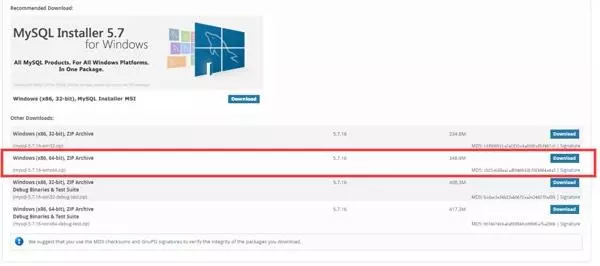
- 点击 Download 后,会提示用户登陆 / 注册,可以在下方选择 “No thanks, just start my download.” 跳过登陆 / 注册步骤。

解压并“合理安放” MySQL Server
-
将下载好的
mysql-5.7.29-winx64.zip解压,并将解压好的文件夹妥善放置(比如放置在 Program FIles 文件夹内)。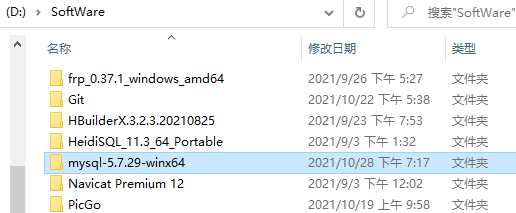
-
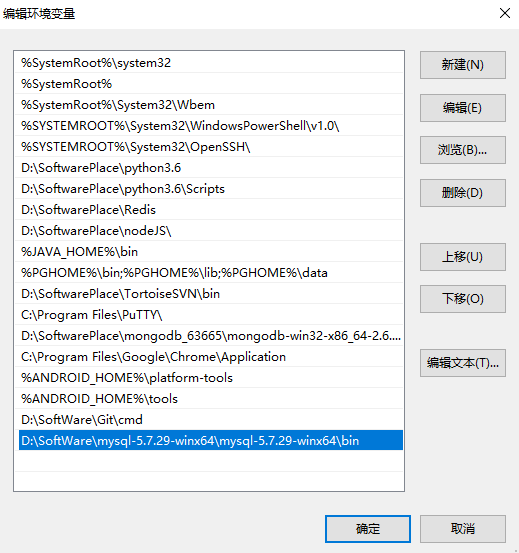
为 MySQL Server 配置环境变量
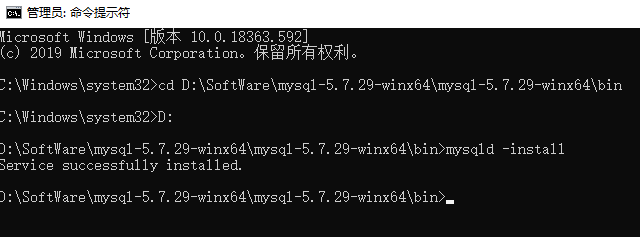
注册 MySQL 服务
- 在mysql的bin目录下,且以管理员打开终端,执行
mysqld -install指令
配置 my.ini
-
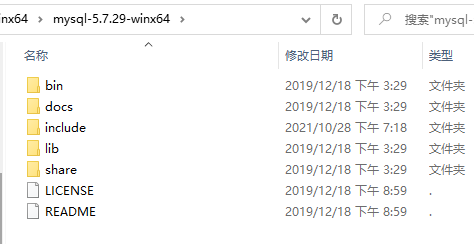
进入 MySQL 所在的文件夹
-
新建
my.ini(千万不要使用记事本,用notpad++或者是sublime等都可以)
[client]
port= 3306
socket= /tmp/mysql.sock
default-character-set= utf8

[mysqld]
port= 3306

# 设置mysql的安装目录
basedir= "D:\SoftWare\mysql-5.7.29-winx64\mysql-5.7.29-winx64"

# 设置mysql数据库的数据的存放目录
datadir= "D:\SoftWare\mysql-5.7.29-winx64\mysql-5.7.29-winx64\data"

# tmpdir= "C:\Apps\mysql\tempData"

# 创建新表时将使用的默认存储引擎
default-storage-engine=INNODB

socket = /tmp/mysql.sock

# 设置mysql服务器的字符集
#default-character-set=utf8

# 服务端使用的字符集默认为8比特编码的latin1字符集

#character-set-server=utf8

# mysql服务器支持的最大并发连接数(用户数)。但总会预留其中的一个连接给管理员使用超级权限登录,即使连接数目达到最大限制。如果设置得过小而用户比较多,会经常出现“Too many connections”错误。
max_connections=100

# 查询缓存大小,用于缓存SELECT查询结果。如果有许多返回相同查询结果的SELECT查询,并且很少改变表,可以设置query_cache_size大于0,可以极大改善查询效率。而如果表数据频繁变化,就不要使用这个,会适得其反
query_cache_size=0

# 这个参数在5.1.3之后的版本中叫做table_open_cache,用于设置table高速缓存的数量。由于每个客户端连接都会至少访问一个表,因此此参数的值与       max_connections有关。当某一连接访问一个表时,MySQL会检查当前已缓存表的数量。如果该表已经在缓存中打开,则会直接访问缓存中的表已加快查询速度;如果该表未被缓存,则会将当前的表添加进缓存并进行查询。在执行缓存操作之前,table_cache用于限制缓存表的最大数目:如果当前已经缓存的表未达到table_cache,则会将新表添加进来;若已经达到此值,MySQL将根据缓存表的最后查询时间、查询率等规则释放之前的缓存。
#table_cache=256

# 内存中的每个临时表允许的最大大小。如果临时表大小超过该值,临时表将自动转为基于磁盘的表(Disk Based Table)。
tmp_table_size=34M

# 缓存的最大线程数。当客户端连接断开时,如果客户端总连接数小于该值,则处理客户端任务的线程放回缓存。在高并发情况下,如果该值设置得太小,就会有很多线程频繁创建,线程创建的开销会变大,查询效率也会下降。一般来说如果在应用端有良好的多线程处理,这个参数对性能不会有太大的提高。
thread_cache_size=8

skip-grant-tables

#------------------------------MyISAM相关参数    begin--------------------------------

# mysql重建索引时允许使用的临时文件最大大小
myisam_max_sort_file_size=100G

myisam_sort_buffer_size=68M

# Key Buffer大小,用于缓存MyISAM表的索引块。决定数据库索引处理的速度(尤其是索引读)
key_buffer_size=54M

# 用于对MyISAM表全表扫描时使用的缓冲区大小。针对每个线程进行分配(前提是进行了全表扫描)。进行排序查询时,MySql会首先扫描一遍该缓冲,以避免磁盘搜索,提高查询速度,如果需要排序大量数据,可适当调高该值。但MySql会为每个客户连接发放该缓冲空间,所以应尽量适当设置该值,以避免内存开销过大。
read_buffer_size=64K

read_rnd_buffer_size=256K
# connection级参数(为每个线程配置),500个线程将消耗500*256K的sort_buffer_size。
sort_buffer_size=256K

# InnoDB用于存储元数据信息的内存池大小,一般不需修改

# 事务相关参数,如果值为1,则InnoDB在每次commit都会将事务日志写入磁盘(磁盘IO消耗较大),这样保证了完全的ACID特性。而如果设置为0,则表示事务日志写入内存log和内存log写入磁盘的频率都为1次/秒。如果设为2则表示事务日志在每次commit都写入内存log,但内存log写入磁盘的频率为1次/秒。
innodb_flush_log_at_trx_commit =1

# InnoDB日志数据缓冲大小,如果缓冲满了,就会将缓冲中的日志数据写入磁盘(flush)。由于一般至少都1秒钟会写一次磁盘,所以没必要设置过大,即使是长事务。
innodb_log_buffer_size=2M

# InnoDB使用缓冲池来缓存索引和行数据。该值设置的越大,则磁盘IO越少。一般将该值设为物理内存的80%。
innodb_buffer_pool_size=105M

# 每一个InnoDB事务日志的大小。一般设为innodb_buffer_pool_size的25%到100%
innodb_log_file_size=53M

# InnoDB内核最大并发线程数
innodb_thread_concurrency=9

#-------------------------------# InnoDB相关参数 end -------------------------------- 在刚才的“命令提示符”中,执行
mysqld --initialize(可能会假死,等一分钟手动关闭就好)。 - 开启 MySQL Server:
net start mysql

- 再执行
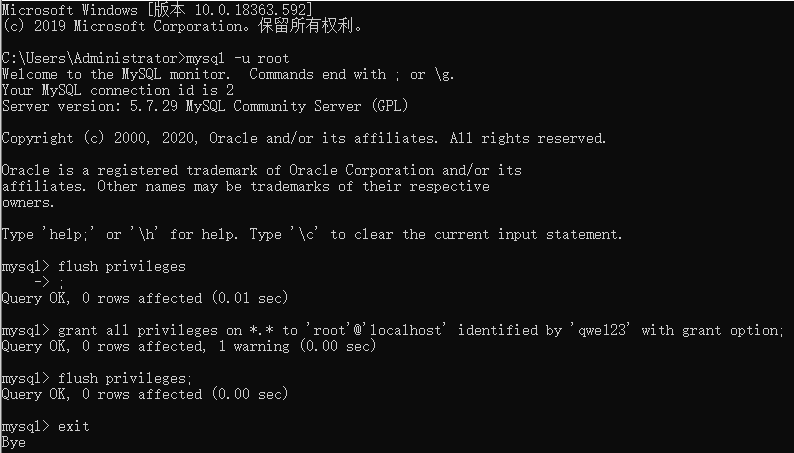
mysqld --skip-grant-tables开启无密码的 MySQL Server - 打开一个新的“命令提示符”,执行
mysql -u root登陆 MySQL Server - 执行
flush privileges;刷新权限。 - 执行
grant all privileges on *.* to 'root'@'localhost' identified by '你想设置的密码' with grant option;。 - 执行
flush privileges;刷新新的 root 用户密码 - 执行
exit退出 MySQL
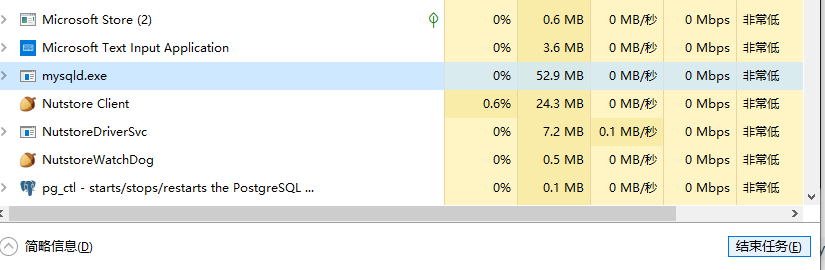
- 在任务管理器(进程)下手动结束
mysqld.exe
- 在“命令提示符”下执行
net start mysql重新开启MySQL Server,再次使用mysql -u root -p 你设置的密码即可安全登陆 MySQL。
卸载
卸载干净MySQL的步骤:首先关闭MySQL服务;然后卸载MySQL软件;接着删除MySQL在电脑中的残存文件;最后删除MySQL注册表信息即可。
很多人都遇到过一个问题,那就是在安装MySQL的时候操作错误,最后结果不是自己想要的。卸载重新安装又发现安装不了。其实最主要的原因就是没有将MySQL卸载干净,那么如何把MySQL卸载干净?下面本篇文章就来给大家一步步介绍将mysql卸载干净的方法,希望对大家有所帮助。
步骤1:关闭MySQL服务
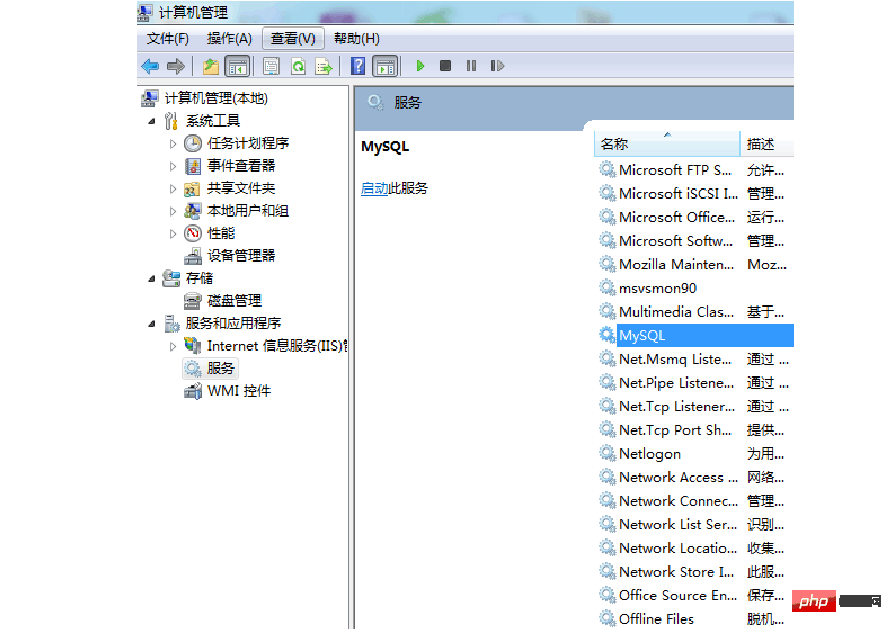
右击【计算机】,选择【管理】,打开“计算机管理”界面
选择【服务和应用程序】中的【服务】,在右侧找到【mysql】,右键,选择【停止】
步骤2:卸载mysql软件
可以在控制面板中卸载
也可以使用软件管家来卸载
步骤3:删除MySQL在电脑硬盘上物理位置上的所有文件
1、卸载过后删除C:\Program Files (x86)\MySQL该目录下剩余了所有文件,把mysql文件夹也删了
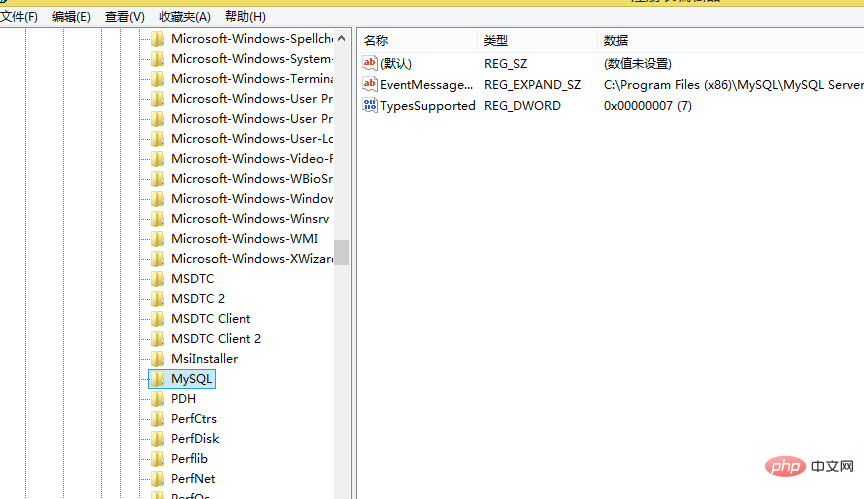
2、删除HKEY_LOCAL_MACHINE\SYSTEM\ControlSet002\Services\Eventlog\Application\MySQL文件夹,如果没有可以不用删除了。
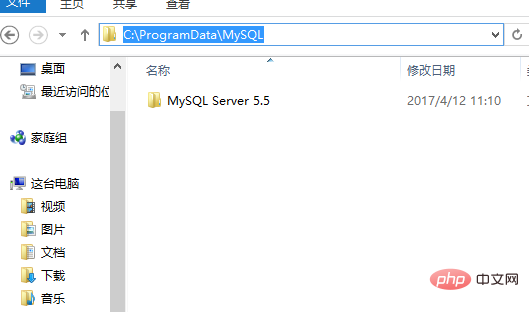
3、删除C盘下的C:\ProgramData\MySQL 所有文件,如果删除不了则用360粉碎掉即可,该programData文件是隐藏的默认,设置显示后即可见
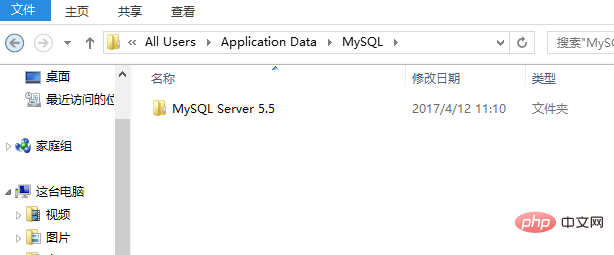
4、关键!!!!删除C:\Documents and Settings\All Users\Application Data\MySQL下的文件夹,一定要删
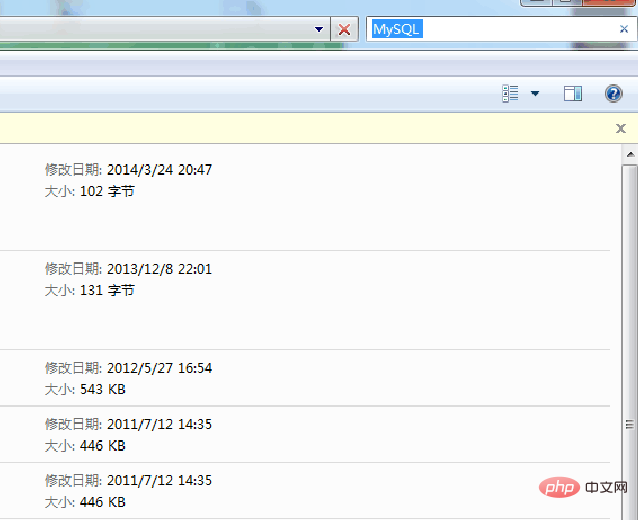
注:可以通过window系统自带的关键字查找功能来查找相关联的文件
步骤4:MySQL的注册表信息
注:这步是最繁琐的也是最为关键的,很多人就是因为在这步骤中没有清理干净注册表信息,从而不能重新安装成功。
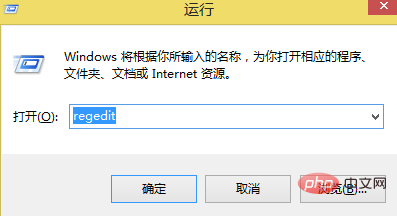
1、windows+R运行“regedit”文件,打开注册表
2、删除注册表:HKEY_LOCAL_MACHINE\SYSTEM\ControlSet001\Services\Eventlog\Application\MySQL文件夹
步骤5:重启下电脑
这样就可以重新安装MySQL软件了!