
conda安装不同版本的python
virtualenv等虚拟环境指令,是建立在当前系统版本的
1.使用conda安装所需的python版本
conda create --prefix=h:/**** --name python3.7 python=3.7.0- --prefix=E:\conda_env:环境指定位置
2.使用 conda info --env查看是否成功
C:\Users\Administrator>conda info --env
# conda environments:
#
base                  *  D:\SoftwareSpace\anaconda
python3.7                D:\SoftwareSpace\anaconda\envs\python3.7
3.切换到该版本的目录下查看python是否可用
D:\SoftwareSpace\anaconda\envs\python3.7>python
Python 3.7.0 (default, Jun 28 2018, 08:04:48) [MSC v.1912 64 bit (AMD64)] :: Anaconda, Inc. on win32
Type "help", "copyright", "credits" or "license" for more information.
>>>
4.切换进该虚拟环境
E:\conda_env>activate E:\conda_env

(E:\conda_env) E:\conda_env>python -V
Python 3.7.13

(E:\conda_env) E:\conda_env>
安装virtualenv
1.pip install virtualenv
yum install python-setuptools python-devel安装virtualenv镜像
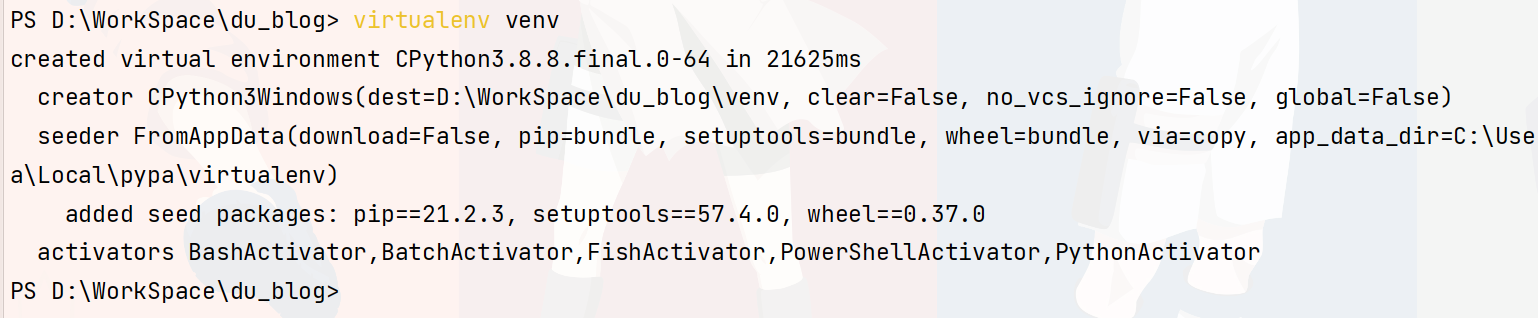
2.virtualenv venv
cd到项目目录下,新建虚拟环境venv
3.cd到\scrapytest\Scripts目录下运行activity.bat
进入虚拟环境
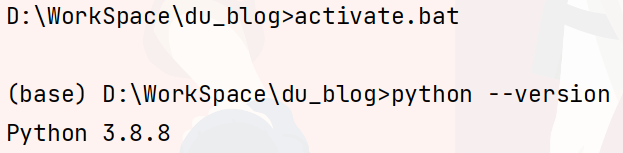
4.任意目录均可执行deactivate.bat
退出虚拟环境

5.virtualenv虚拟环境管理包
Centos 环境安装使用pip install virtualenvwrapper
Windows 环境安装使用 pip install virtualenvwrapper-win
linux下还需要配置文件:
配置
编辑 .bashrc文件 vim ~/.bashrc
VIRTUALENVWRAPPER_PYTHON=/usr/bin/python3
export WORKON_HOME=$HOME/.virtualenvs
source /usr/local/bin/virtualenvwrapper.sh
这里不同的linux系统virtualenvwrapper.sh路径可能不同,最好通过find命令找一下
[root@instance-06qq0w7c ~]# find / -name virtualenvwrapper.sh
/usr/local/bin/virtualenvwrapper.sh退出vim后source ~/.bashrc
6.使用virtualenvwrapper管理环境:
mkvirtualenv venvname #新建虚拟环境
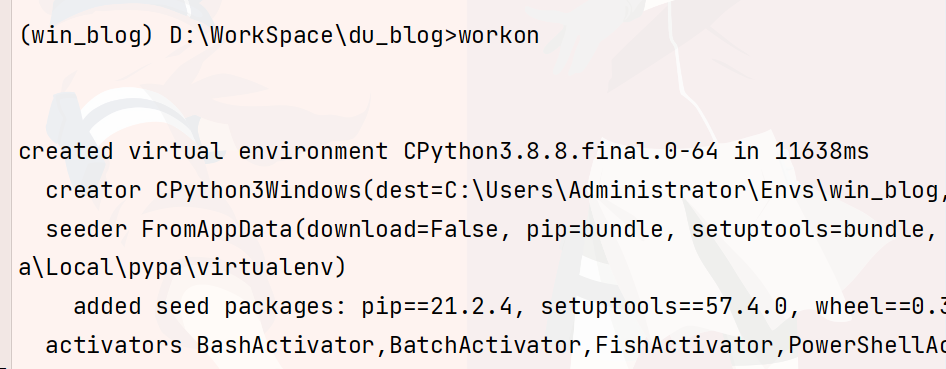
workon #查看已安装的虚拟环境
workon venv #切换虚拟环境
rmvirtualenv venv #删除虚拟环境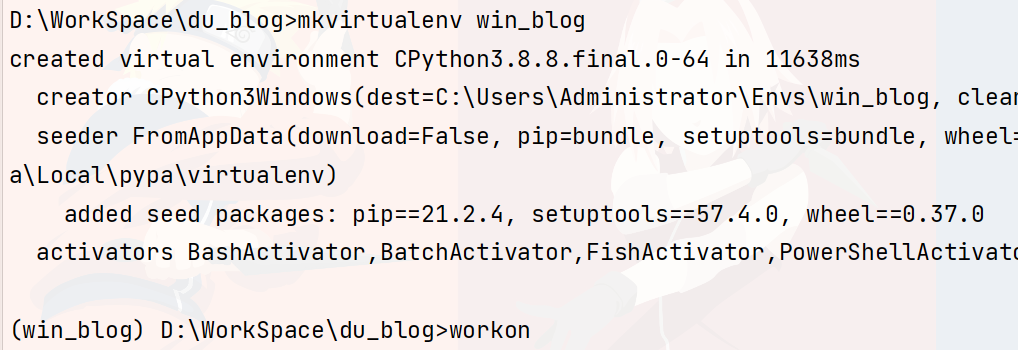

项目使用虚拟环境
1.转到项目路径
所需的python版本已经有了,那么接下来先转到项目路径下
cd 项目路径
D:\SoftwareSpace\anaconda\envs\python3.7>cd D:\WorkSpace\du_blog

D:\WorkSpace\du_blog>
2.新建虚拟环境
-
mkvirtualenv du_blogs -p-p : 指定python版本,想不起来路径可用使用指令
conda info --env查看
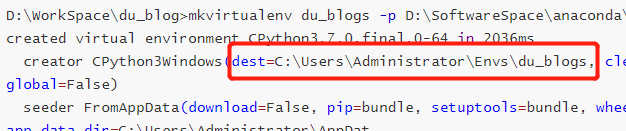
D:\WorkSpace\du_blog>mkvirtualenv du_blogs -p D:\SoftwareSpace\anaconda\envs\python3.7\python.exe
created virtual environment CPython3.7.0.final.0-64 in 2036ms
  creator CPython3Windows(dest=C:\Users\Administrator\Envs\du_blogs, clear=False, no_vcs_ignore=False, global=False)
  seeder FromAppData(download=False, pip=bundle, setuptools=bundle, wheel=bundle, via=copy, app_data_dir=C:\Users\Administrator\AppDat
a\Local\pypa\virtualenv)
    added seed packages: pip==21.2.4, setuptools==57.4.0, wheel==0.37.0
  activators BashActivator,BatchActivator,FishActivator,PowerShellActivator,PythonActivator

(du_blogs) D:\WorkSpace\du_blog>_
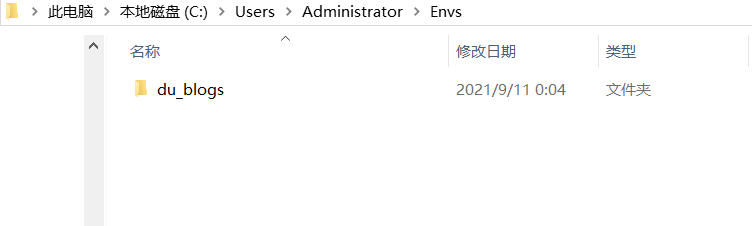
- 此时的虚拟环境目录默认是在C:\Users\Administrator\Envs下,如需更改路径可以更改WORKON_HOME环境变量
pip 打包
我的提问
每次在新环境运行Python文件,都要一个个重新安装第三库,操作上略微麻烦。
这里的新环境指的是,同一使用者的多台电脑,或者是多个使用者。
使用场景
1.拥有几台电脑,可能是windows也可能是mac,或是在公司和在家里不同的电脑上都需要写写Python
2.分享自己的Python文件给其他小伙伴,可能由于第三方库没安装无法运行,问题多多
解决方案
在使用Python的时候,需要把安装的Package通过requirements.txt导出来,一个命令便可部署新环境。
requirements.txt,是用于记录所有依赖包及其精确的版本号。

示例
操作步骤
第一步:自动生成requirement.txt
命令:pip freeze > requirements.txt
执行成功后,会自动生成requirement.txt文件,位置与Python文件同级。
(du_blogs) [lemon@iZbp159egvvktszc82dr5xZ du_blog]$ pip freeze > requirements.txt
(du_blogs) [lemon@iZbp159egvvktszc82dr5xZ du_blog]$ cat requirements.txt
Django==2.2
django-mdeditor==0.1.18
importlib-metadata==4.8.1
Markdown==3.3.4
Pygments==2.10.0
pytz==2021.1
sqlparse==0.4.1
typing-extensions==3.10.0.2
zipp==3.5.0
第二步:更换环境
在分享Python文件的同时,记得也要带上requirement.txt文件哦!
第三步:安装requirement.txt
在新环境,执行命令即可一键安装完所需要的第三方库。
命令:pip install -r requirements.txt
# requirements.txt
Django==2.2
django-mdeditor==0.1.18
importlib-metadata==4.8.1
Markdown==3.3.4
Pygments==2.10.0
pytz==2021.1
sqlparse==0.4.1
typing-extensions==3.10.0.2
zipp==3.5.0

D:\WorkSpace\du_blog> pip install -r requirements.txt
Looking in indexes: https://mirrors.aliyun.com/pypi/simple
    ... ...
Successfully installed Django-2.2 Markdown-3.3.4 Pygments-2.10.0 django-mdeditor-0.1.18 importlib-metadata-4.8.1 sqlparse-0.4.1 typing
-extensions-3.10.0.2 zipp-3.5.0