安装Gitlab
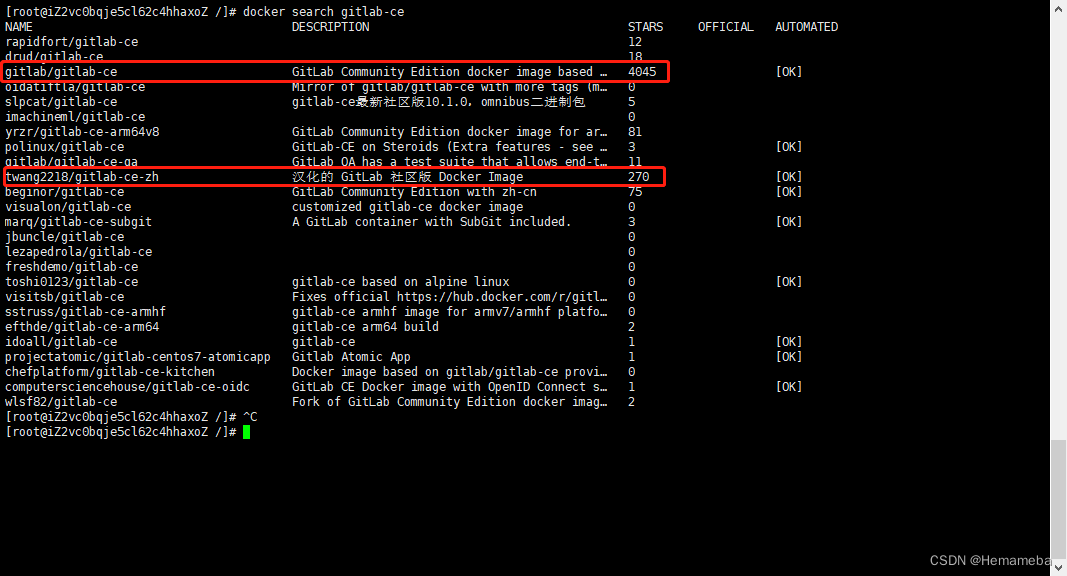
1. 搜索gitlab-ce镜像
docker search gitlab-ce根据自己不同的需求选择不同的镜像,一般选择的有两个,分别是官方的gitlab/gitlab-ce和汉化版的twang2218/gitlab-ce-zh,本篇文章选择的是gitlab/gitlab-ce镜像
2. 下载镜像
下载最新版本的镜像
docker pull gitlab/gitlab-ce3. 查看镜像
下载完成后,记得查看镜像是否存在
docker images4. 提前创建挂载数据卷
mkdir -p /data/docker/gitlab/etc   # 映射到 Glitlab 容器中的配置目录

mkdir -p /data/docker/gitlab/log   # 映射到 Glitlab 容器中的日志目录

mkdir -p /data/docker/gitlab/data  # 映射到 Glitlab 容器中的数据目录
5. 运行镜像
docker run -d -p 8443:443 -p 8080:80 -p 8022:22 --restart always --name gitlab -v /data/docker/gitlab/etc:/etc/gitlab -v /data/docker/gitlab/log:/var/log/gitlab -v /data/docker/gitlab/data:/var/opt/gitlab --privileged=true gitlab/gitlab-ce下面解释一下各参数的意义
docker run -d     # 后台运行

-p 8443:443      # 将容器的443端口映射到宿主机的8443端口

-p 8080:80

-p 8022:22

--restart always   # 设置容器自启动

--name gitlab     # 设置容器NAMES为gitlab

-v /data/docker/gitlab/etc:/etc/gitlab    # 将容器的/etc/gitlab挂载到宿主机的的gitlab/etc目录

-v /data/docker/gitlab/log:/var/log/gitlab

-v /data/docker/gitlab/data:/var/opt/gitlab

--privileged=true    # 设置root权限

gitlab/gitlab-ce      # 运行的镜像名称
配置Gitlab文件
1. 配置容器中的/etc/gitlab/gitlab.rb文件
由于宿主机已经挂载将/etc/gitlab/挂载到了data/docker/gitlab/etc目录下,所以可以直接进入data/docker/gitlab/etc对gitlab.rb文件进行修改
vim /data/docker/gitlab/etc/gitlab.rbgitlab的默认的配置是用#注释了的,因此我们不必去修改文件,仅需要增加我们所需要的配置皆可
将如下配置添加到gitlab.rb文件保存即可
external_url '自己服务器的IP地址'
# ssh端口
gitlab_rails['gitlab_shell_ssh_port'] = 8022
# 修改时区为上海
gitlab_rails['time_zone'] = 'Asia/Shanghai'
2. 重启容器
docker restart 容器ID3. 登录Gitalb
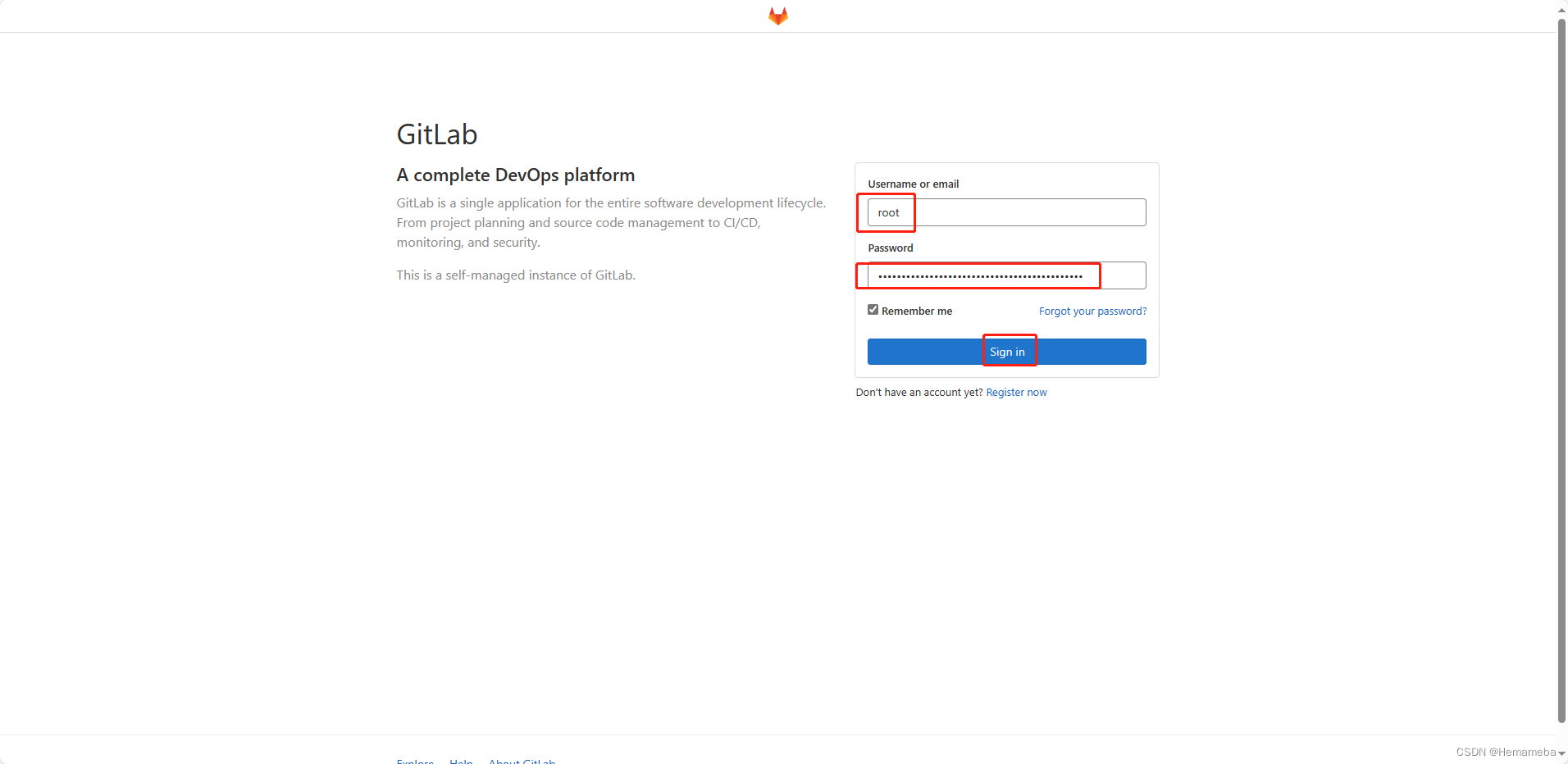
① 查看初始root用户的密码
vim /data/docker/gitlab/etc/initial_root_password② 访问gitlab地址,输入用户名与密码
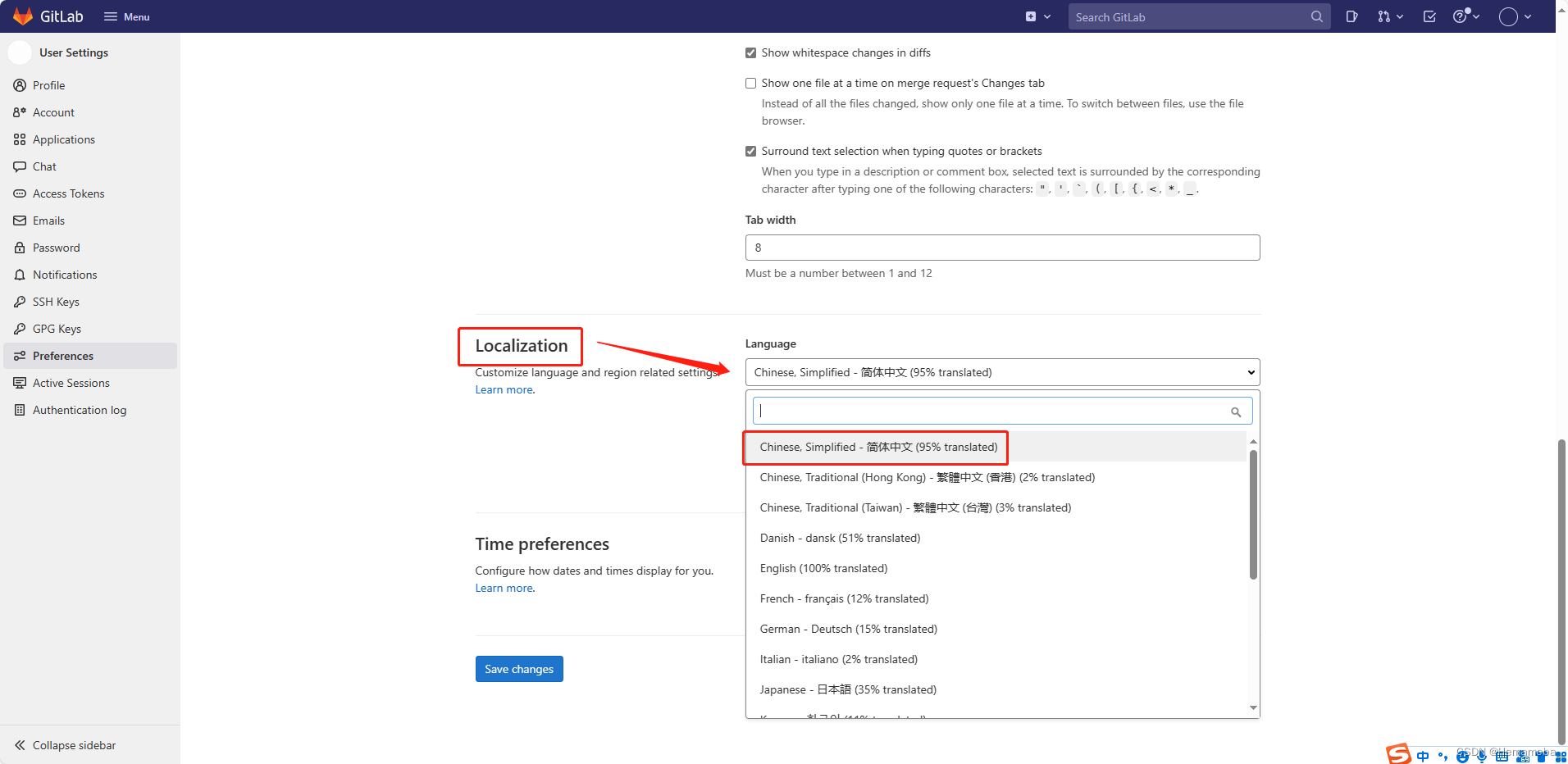
4. 设置语言为简体中文
① 点击preference
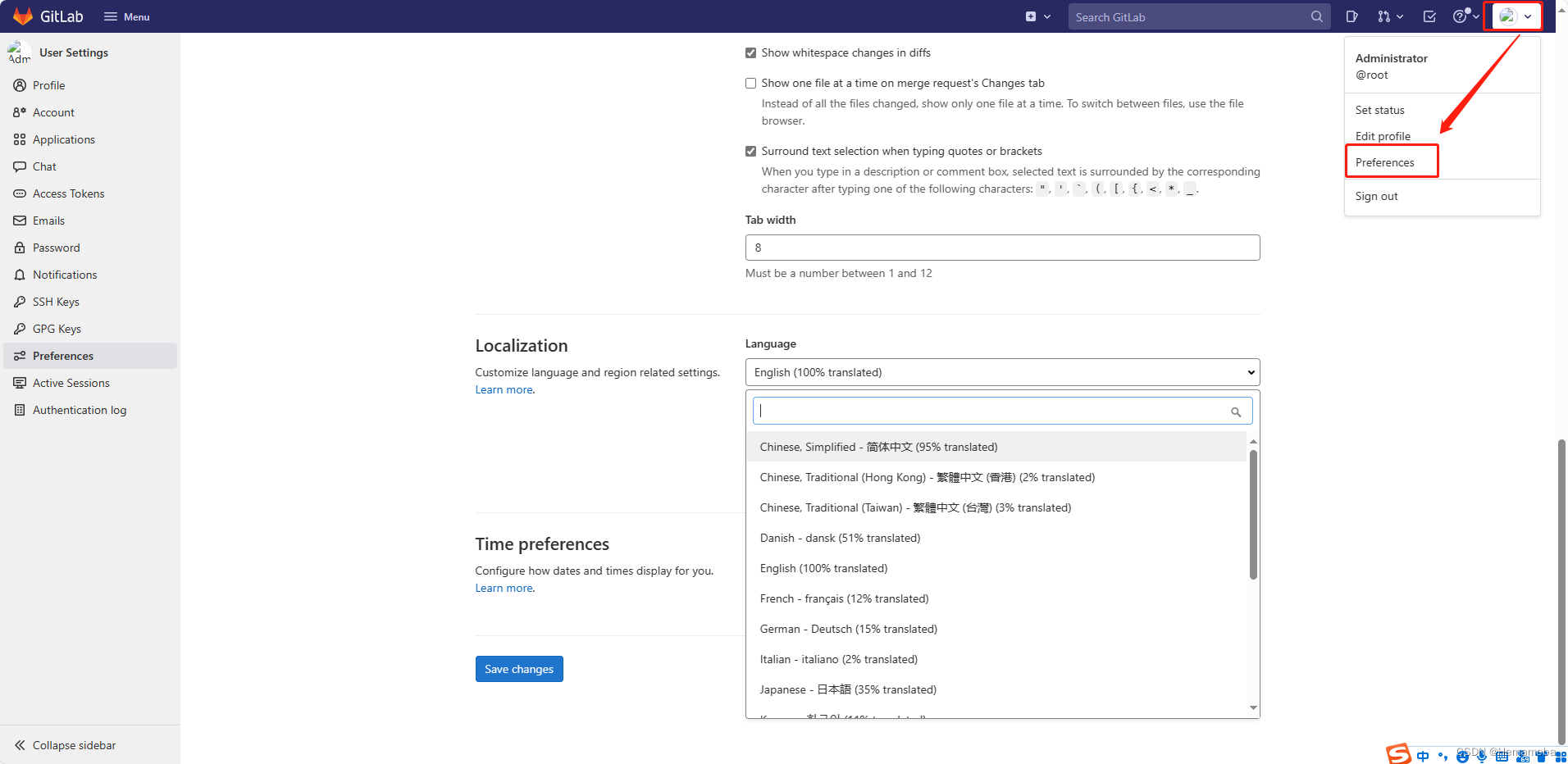
② 选择简体中文
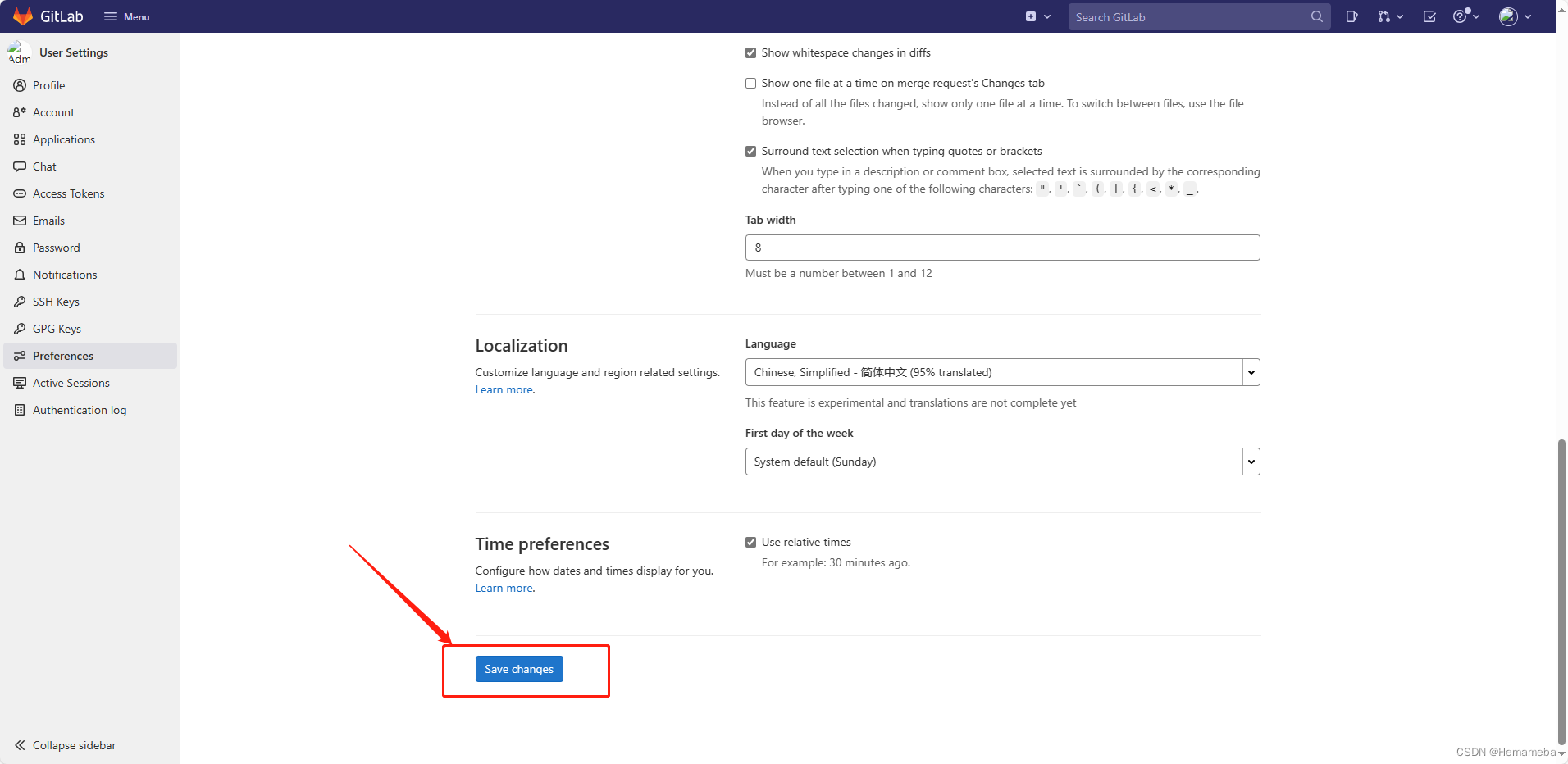
③ 保存配置
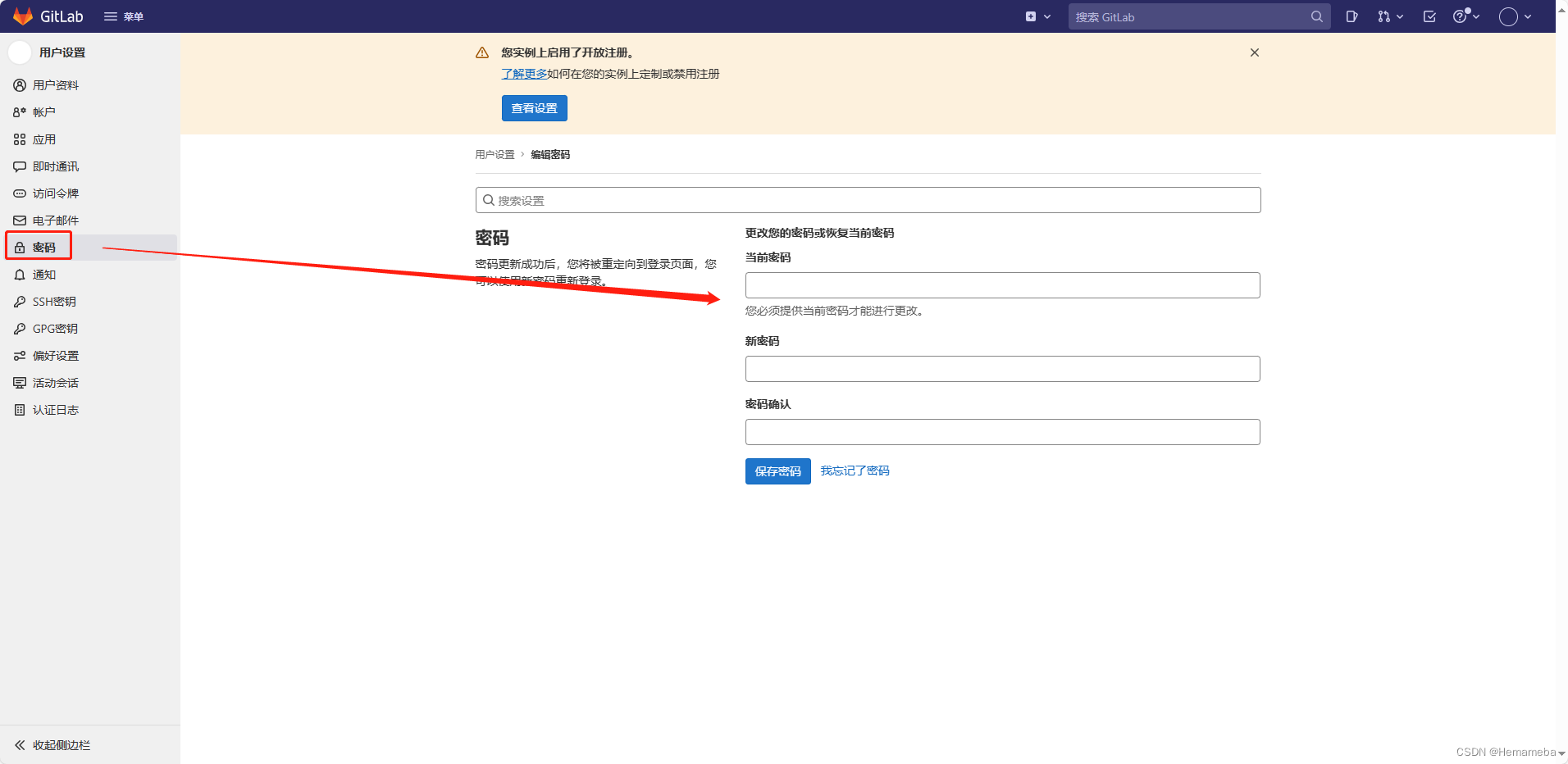
5. 修改默认密码
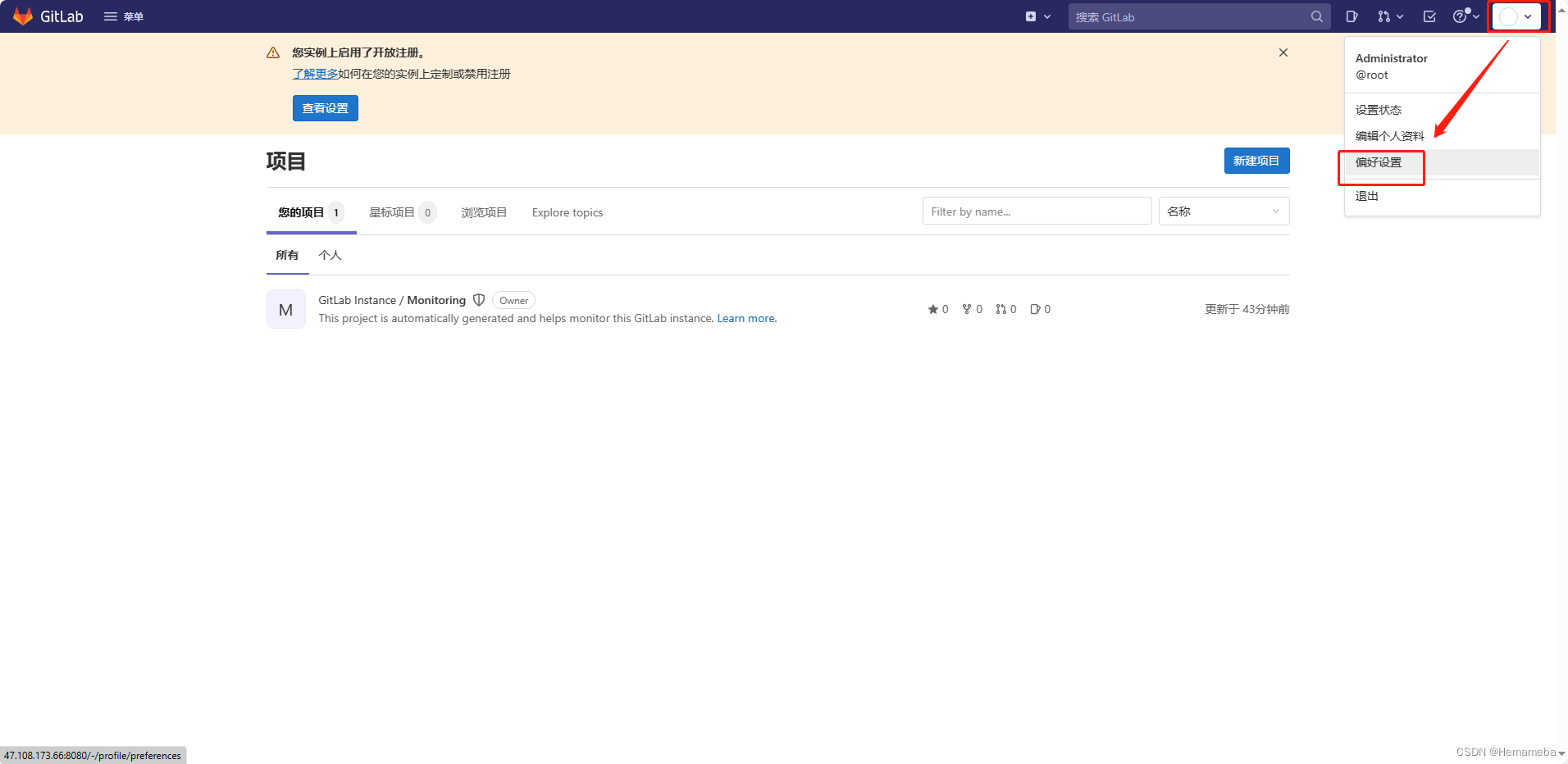
初始密码是一堆乱码,因此我们肯定是需要修改初始密码的
① 点击偏好设置
② 修改密码