
1.汉化
下载:
建议3.7版本以下的python版本
pip install PyQt5==5.13.0 -i https://pypi.douban.com/simple
pip install PyQt5-tools==5.13.0.1.5 -i https://pypi.douban.com/simple
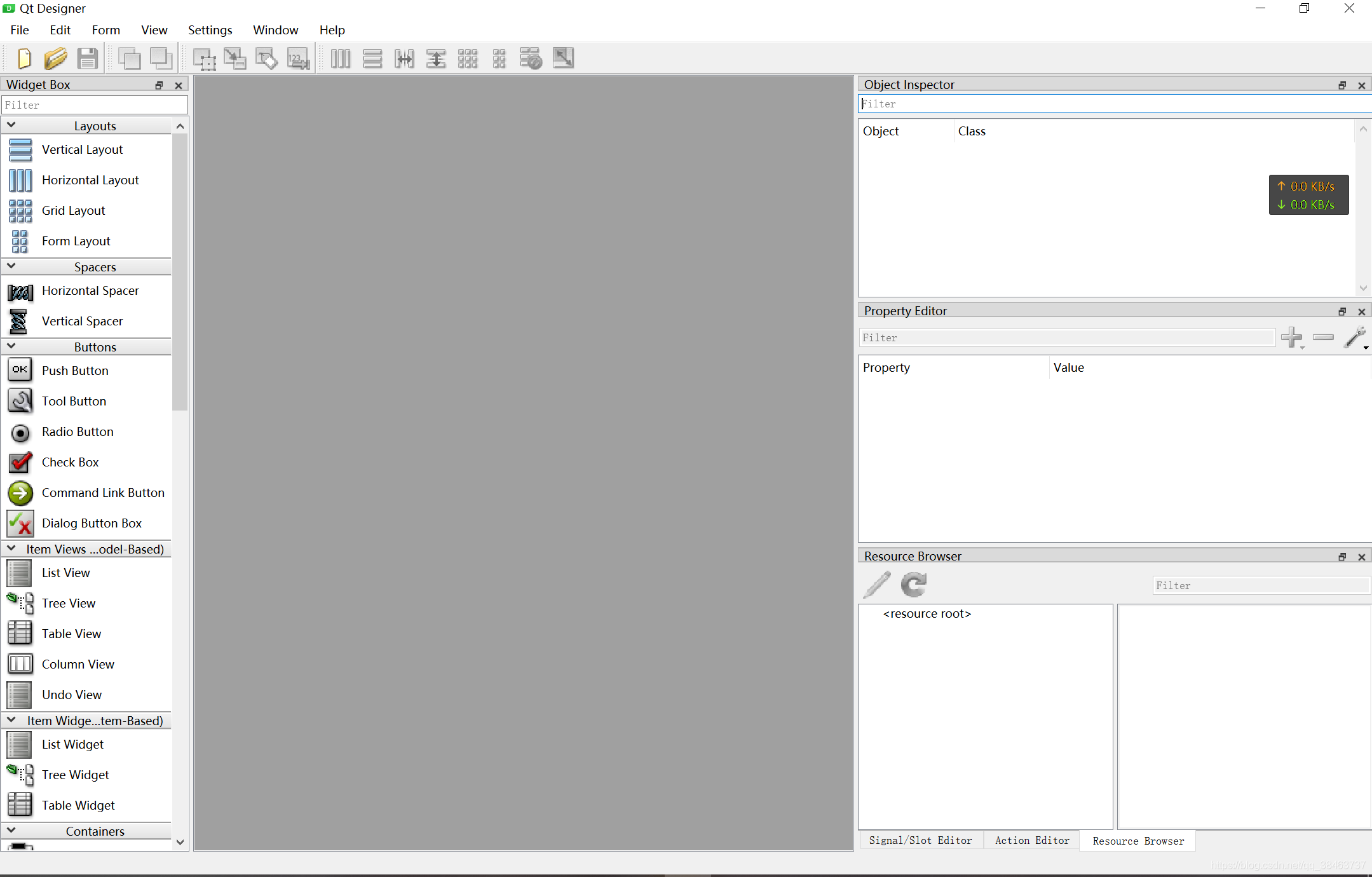
安装PyQt5 原带的 Designer 图形化设计界面是英文的,对英文不好之人多有不便。但在网上找到的教程都不符合我这个版本的操作流程,例如找不到一些对应文件夹。不过汉化包还是有用的。
英文版如下图
软件环境:
-
pyqt5 版本:5.13.0
-
pyqt5-tools 版本:5.13.0.1.5
注:我测试了 5.13.0 以上的版本,但汉化都失败了,如果 pyqt 是安装了5.13.0 以上版本,推荐卸载了重装 pyqt5 和 pyqt5-tools。
汉化包下载
链接:https://pan.baidu.com/s/10_08RpfOqhMD0zSVwBnmVQ
提取码:fadx
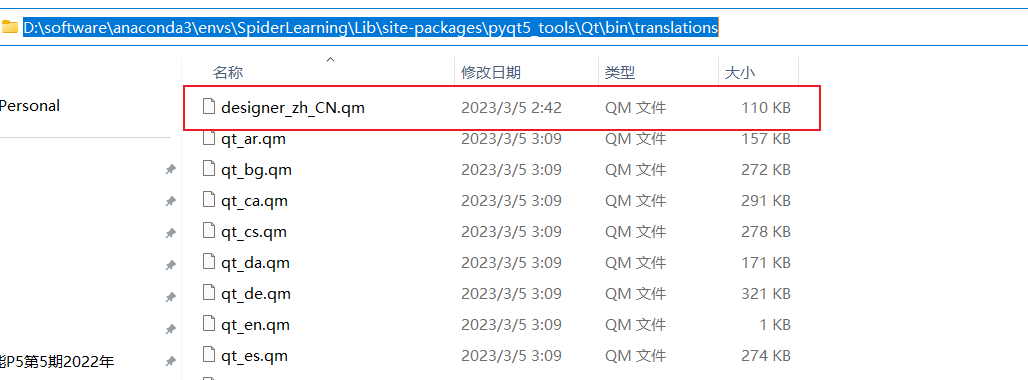
下载(解压)得到designer_zh_CN.qm文件,放在下面的文件夹中
参考链接
https://blog.csdn.net/qq_38463737/article/details/107221910
2.pycharm配置
pyqt5 主要包括下面的三个工具配置:
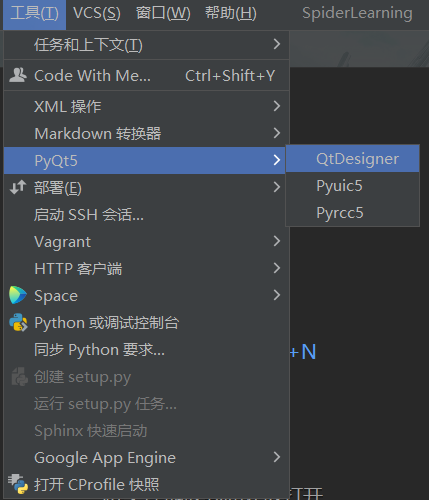
【1】QtDesigner的配置:目的是在PyCharm开发环境中快速打开设计界面
【2】Pyuic5的配置:目的是将Qt Designer设计的“.ui”界面文件转换成“.py”文件
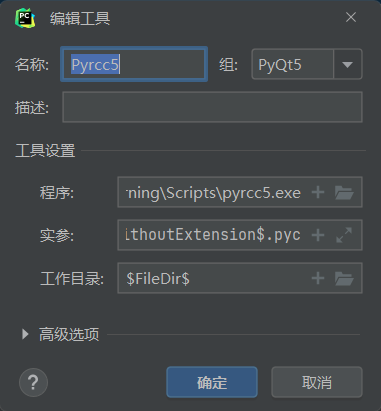
【3】Pyrcc5的配置:目的是将Qt Designer设计中用到的资源文件“.qrc”转换成“.py”文件
2.1 QtDesigner配置
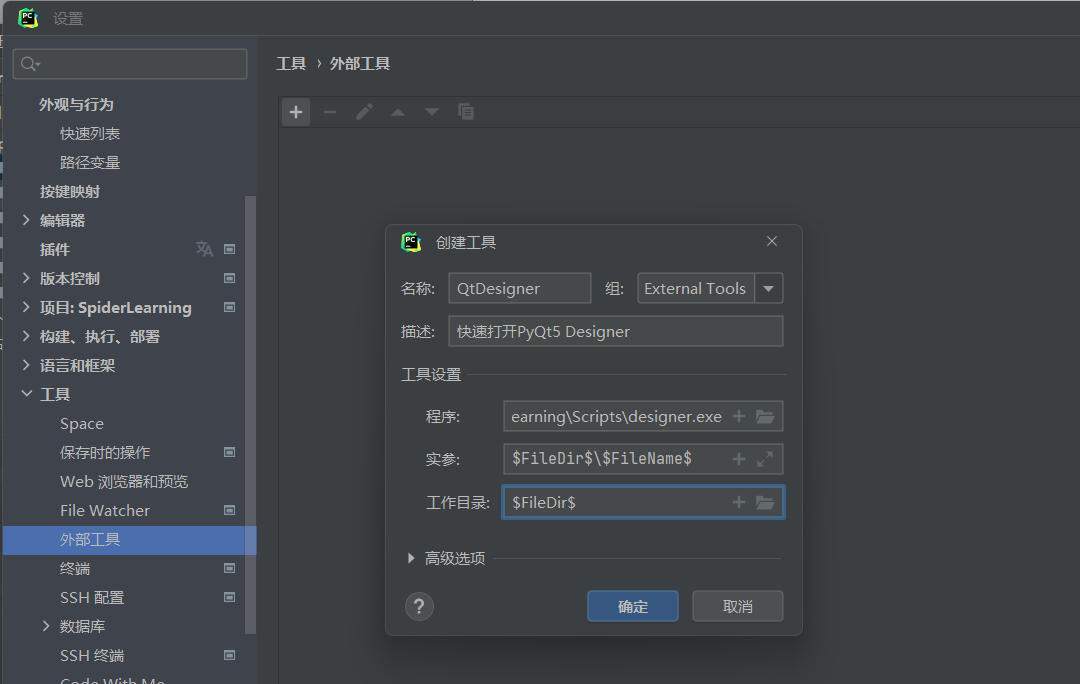
点击加号后弹出添加界面,要注意的设置参数如下
Group:PyQt5(这个是为了方便管理扩展工具,把与PyQt5相关的插件都放在这个组里,后面两个也是)
program:C:\Program Files\python37\Scripts\designer.exe,(这个是我designer.exe安装的地址,要换成你自己的designer.exe地址)
arguments:$FileDir$\$FileName$
working directory:$FileDir$
2.2Pyuic5的配置
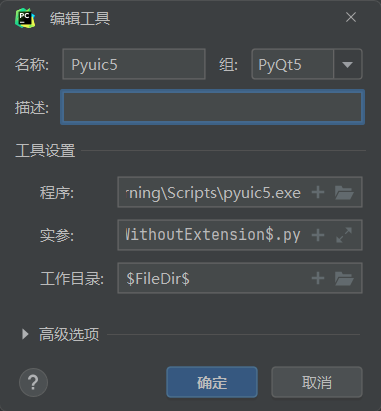
再点击加号+ 进行设置添加Pyuic5, 要注意的设置参数如下
program:C:\Program Files\python37\Scripts\pyuic5.exe,(这个是我pyuic5.exe安装的地址,要换成你自己的pyuic5.exe地址)
arguments:$FileName$ -o $FileNameWithoutExtension$.py
working directory:$FileDir$
设置完点击OK
2.3Pyrcc5的配置
program:C:\Program Files\python37\Scripts\pyrcc5.exe,(这个是我pyrcc5.exe安装的地址,要换成你自己的pyrcc5.exe地址)
arguments:$FileName$ -o $FileNameWithoutExtension$.py
working directory:$FileDir$
3.验证
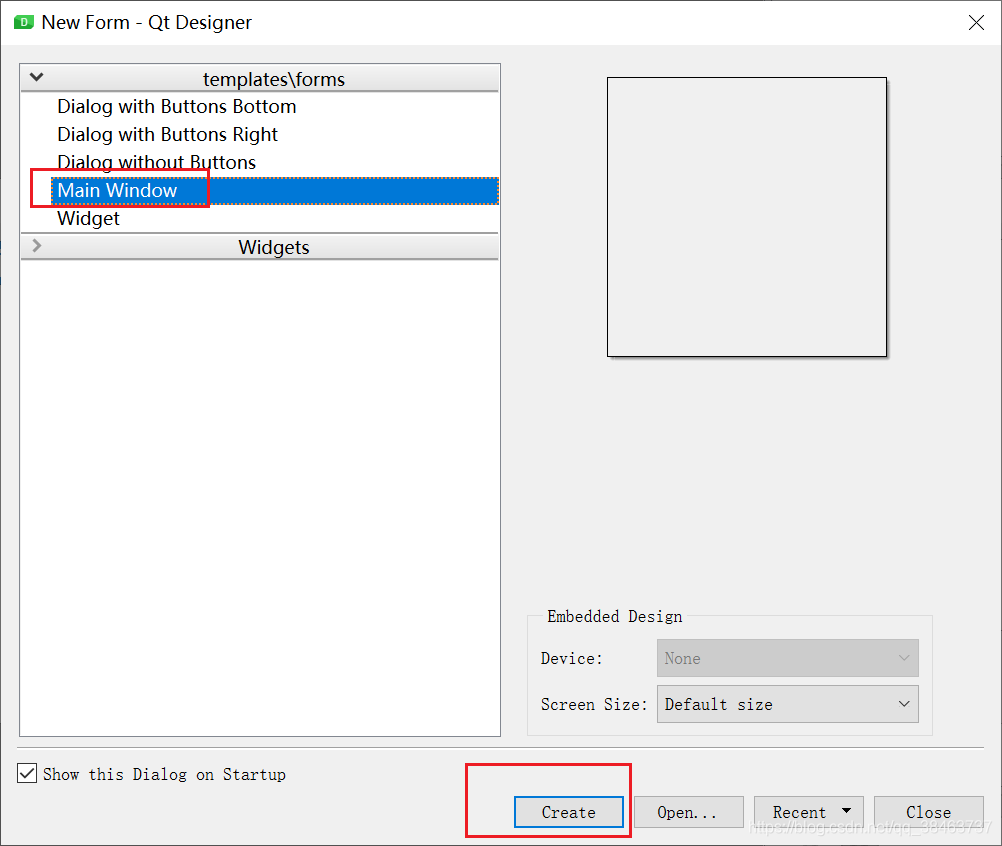
在这个界面选择Main Window,点击Create
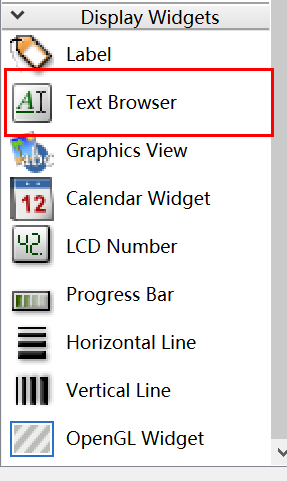
找到Text Browser控件,把他拖到设计窗口
双击刚拖出的文本控件,输入Hello World!
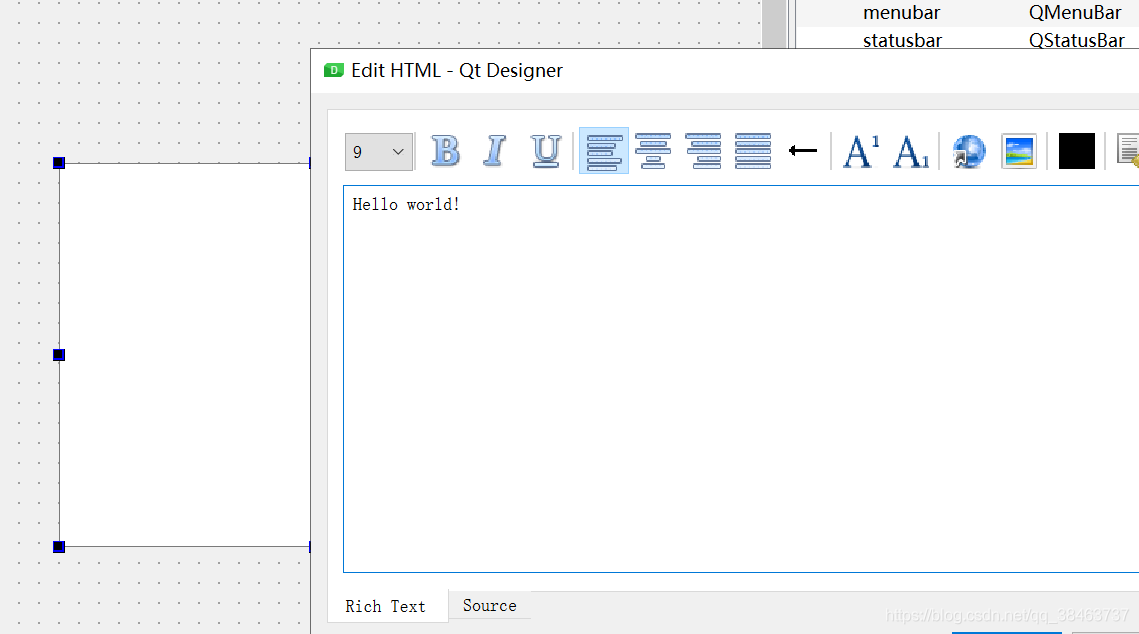
点击保存UI文件
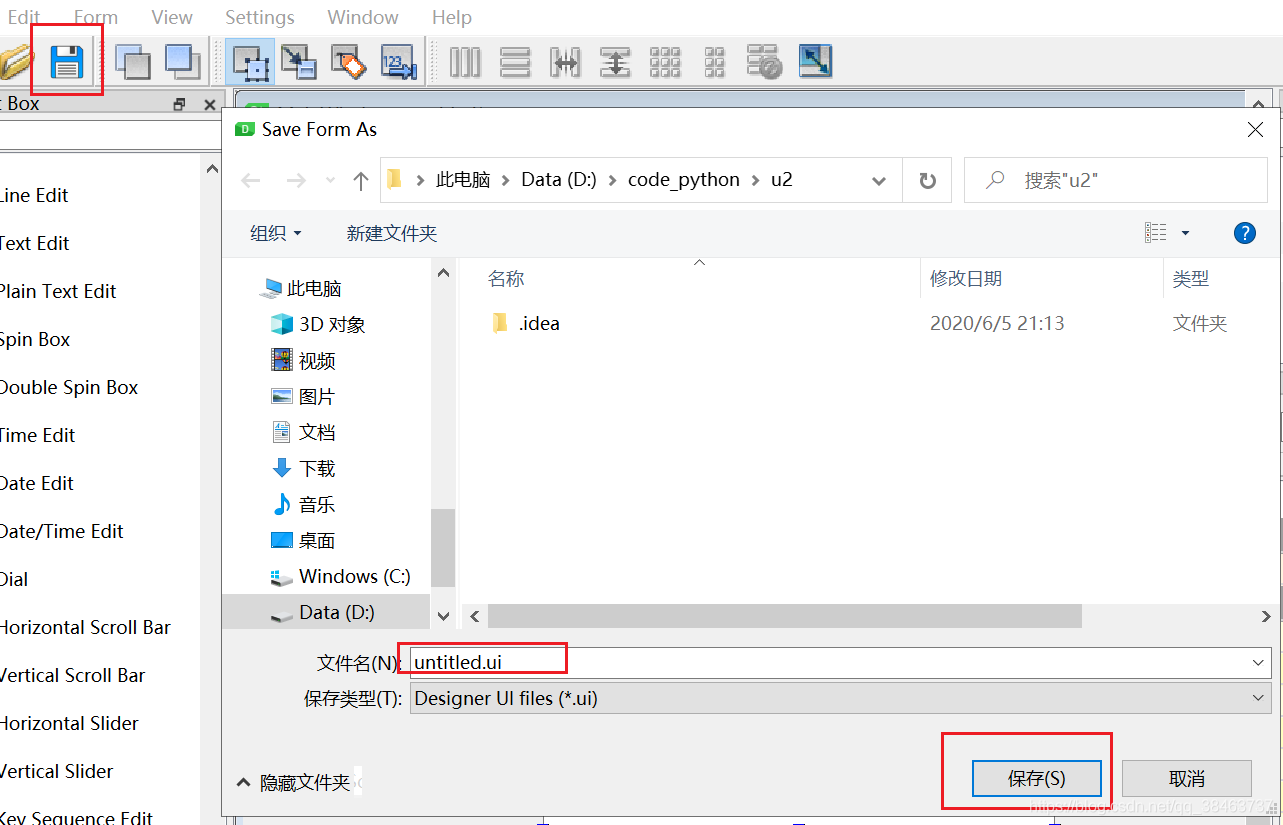
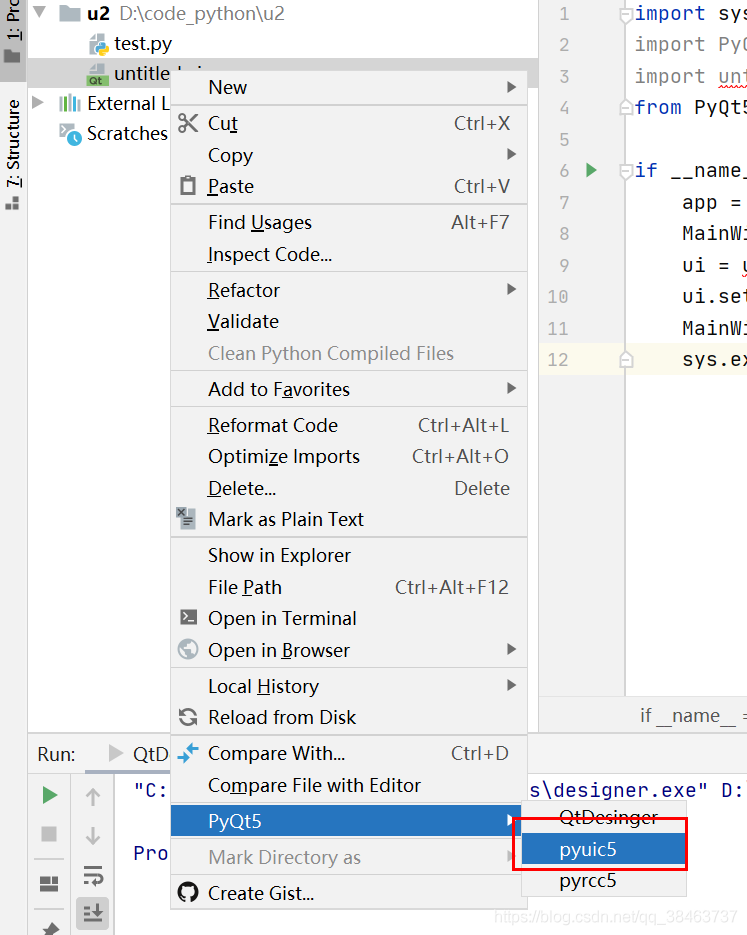
【2】单单有UI文件是不行的我们还需要把他转换为py文件,这就要用的pyuic5 工具了。
右击untitled.ui文件,如图选择点击pyuic5
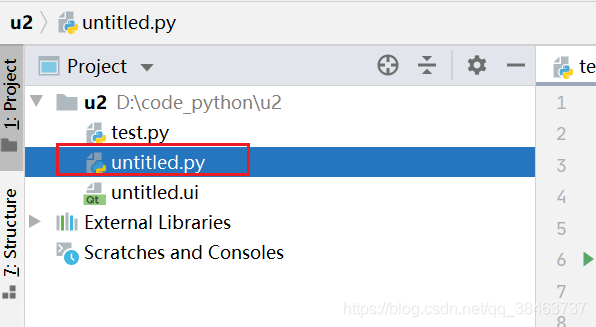
如下图出现untitled.py文件说明pyuic5安装设置是成功的
【3】有了UI的py文件我们还是运行不出界面的,我们还添加一个py文件来调用uipy文件并具体化ui类。
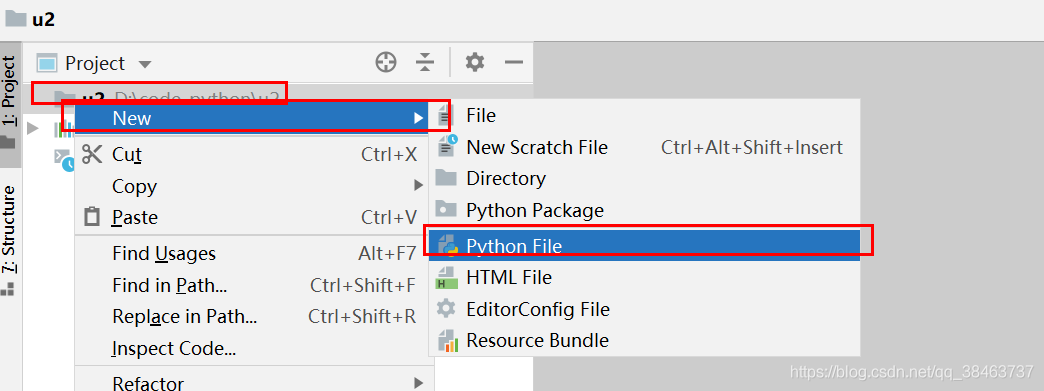
创建一个.py程序文件:右击u2 D\code python\u2位置,最后点击Python File
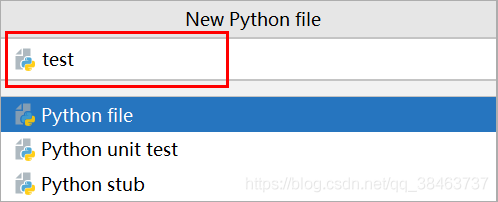
然后命名完 回车即可
在test.py文件输入如下代码并运行
import sys
import PyQt5
import untitled  #刚刚转为py文件的UI文件名,我的是untitled
from PyQt5.QtWidgets import QApplication, QMainWindow

if __name__ == '__main__':
    app = QApplication(sys.argv)
    MainWindow = QMainWindow()
    ui = untitled.Ui_MainWindow()
    ui.setupUi(MainWindow)
    MainWindow.show()
    sys.exit(app.exec_())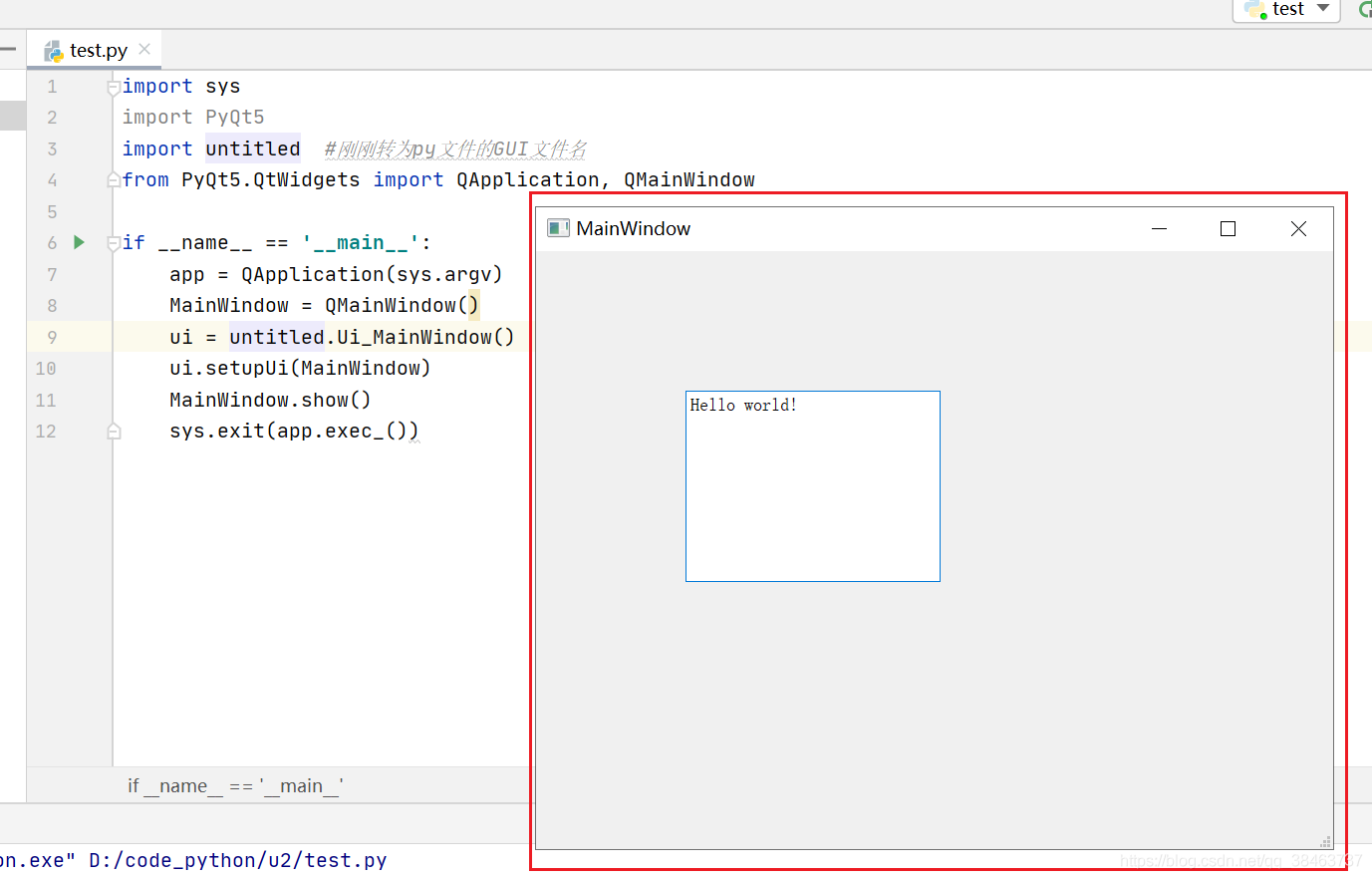
弹出来红框的界面,说明你PyQt5安装调试已经完成,可以进行进一步的PyQt5学习了。
加油!!!!!!!!!!!!