
postgresql
一、 安装说明
不能和greenplum安装在一台机器。
二、数据库postgresql安装
1、资源准备
安装过程在linux操作系统的服务器上安装postgresql数据库,安装环境准备如下:
1、linux操作系统版本:

2、获取postgresql数据库安装时必须的安装包
-
查看是否安装了某个软件的命令:rpm -qa | grep 软件名。
-
which命令可查看某个软件的安装路径。
-
挂载镜像后,使用yum install 包名 -y来安装软件包。
需要的安装包如下:
yum install -y gcc
yum install -y gcc-c++
yum install -y libicu-devel
yum install -y perl-ExtUtils-Embed
yum install -y readline
yum install -y readline-devel
yum install -y zlib
yum install -y zlib-devel
yum install -y openssl
yum install -y openssl-devel
yum install -y pam-devel
yum install -y libxml2-devel
yum install -y libxslt-devel
yum install -y openldap-devel
yum install -y systemd-devel
yum install -y tcl-devel
yum install -y python-devel
yum install -y bzip2-devel

注:yum源操作见附录。
3、postgresql数据库版本
制品库路径如下:
bigdata-version-release/01 基础安装包/001 基础组件包/PostgreSQL/postgresql-11.10_all.tar.gz
4、创建pg数据的管理用户
安装postgresql数据库时,需要使用到root用户,并且需要新建一个pg的管理用户,用于起停postgresql数据库,比如可以创建为pgsql用户,使用该用户用于数据库登录等数据库日常管理。
su - root
#创建管理用户
pgsqluseradd pgsql
#设置管理用户密码
passwd pgsql
2、安装操作
1、上传postgresql数据库安装包(postgresql-11.10_all.tar.gz)至服务器的/home/pgsql用户目录下。并执行解压操作。
su - pgsqlcd /home/pgsqltar -zxvf postgresql-11.10_all.tar.gz2、创建安装目录
cd /home/pgsqlmkdir pgsql3、生成数据库配置文件
#进入postgresql解压目录

cd /home/pgsql/postgresql-11.10

tar zxvf postgresql-11.10.tar.gz

cd postgresql-11.10

#生成数据库配置文件(prefix 为数据库的安装目录)

./configure --with-openssl --prefix=/home/pgsql/pgsql
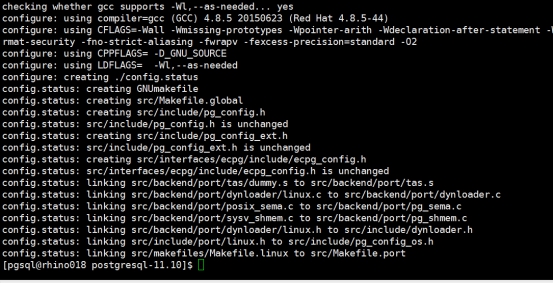
最后没有出现异常,则代表检查通过。
4、数据库postgresql的安装
执行make命令
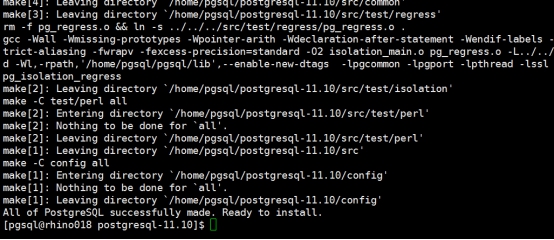
[pgsql@rhino007 postgresql-11.10]$ make等待一小会,若没有出错,最后出现“All of PostgreSQL successfully made. Ready to install.”则代表编译成功。
再执行make install命令
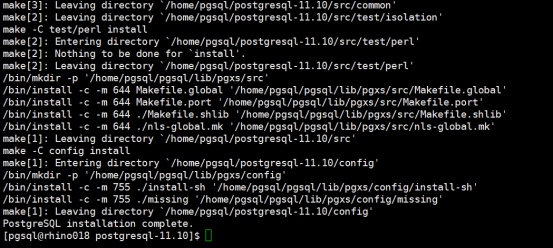
[pgsqlr@rhino007 postgresql-11.10]$ make install若没有出错,最后出现“PostgreSQL installation complete.”则代表安装成功。
3、数据库postgresql配置
1、data目录创建
#postgresql 使用root用户无法启动,需要创建切换到pgsql来初始化启动。

#设置data目录,可以自行设置到其它盘,以data01盘为例

mkdir /data01/pgdata

chown -R pgsql:pgsql /data01/pgdata
2、postgres环境变量配置
su - pgsqlcd ~vi .bash_profile export PGDATA=/data01/pgdata
export LANG=en_US.utf8
export PGHOME=/home/pgsql/pgsql
export LD_LIBRARY_PATH=$PGHOME/lib:/lib64:/usr/lib64:/usr/local/lib64:/lib:/usr/lib:/usr/local/lib:$LD_LIBRARY_PATH export DATE=`date +"%Y%m%d%H%M"`
export MANPATH=$PGHOME/share/man:$MANPATH
export PGUSER=pgsql
export PGHOST=10.45.150.1
export PGPORT=5432
export PGDATABASE=postgres PATH=$PATH:$HOME/.local/bin:$HOME/bin
export PATH=$PGHOME/bin:$PATH 使环境变量生效(务必执行)
source .bash_profile 3、初始化数据库
#初始化数据库
/home/pgsql/pgsql/bin/initdb --encoding=utf8 -D /data01/pgdata
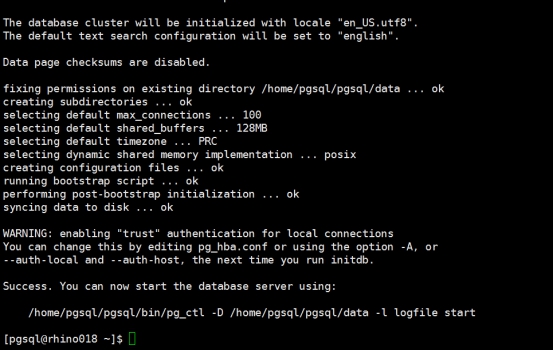
出现如下截图代表初始化成功
- 成功后修改端口及ip:
vim  /data01/pgdata/postgresql.conf

port = 5432listen_addresses = '10.45.150.1'- 添加白名单:
vim  /data01/pgdata/pg_hba.conf

host   all       all       10.45.150.1/32       trust
4、启动数据库。
#启动数据库脚本
/home/pgsql/pgsql/bin/pg_ctl -D /data01/pgdata -l logfile start
#关闭数据库脚本
/home/pgsql/pgsql/bin/pg_ctl -D /data01/pgdata -l logfile stop
#重启数据库脚本
/home/pgsql/pgsql/bin/pg_ctl -D /data01/pgdata -l logfile restart
#查看数据库状态脚本
/home/pgsql/pgsql/bin/pg_ctl -D /data01/pgdata -l logfile status
4、登录数据库
su - pgsqlpsql
# 或者进入bin目录下执行登录操作:
cd /home/pgsql/pgsql/bin
./psql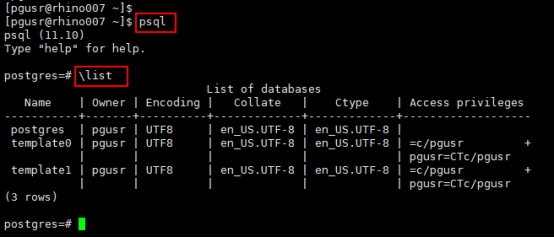
至此,postgressql数据库安装完成。以下操作根据实际需求执行。
第四~第七章节主要是针对pg数据库的安全配置修改。
三、 数据库postgresql简单使用
1、设置默认用户postgres的密码
#输入psql登录。

[postgres@rhino104 ~]$ psql

psql (11.3)

Type "help" for help.

#修改默认用户postgres用户的密码(postgres)

postgres=# \password

Enter new password:

Enter it again:

postgres=#2、创建新用户hyptest,新库hyptestdb,并且赋予权限
postgres=#create user "hyptest" with password 'hyptest';
postgres=#create database "hyptestdb" with owner="hyptest";
postgres=#grant all privileges on database hyptestdb to hyptest ;
#退出当前登录
postgres=# \q
3、使用新用户登录系统
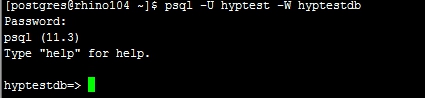
#登录到新建的用户hyptest的hyptestdb数据库中。
psql -U hyptest -W hyptestdb
回车,输入密码:hyptest,回车登录。
4、创建表test,并插入数据测试数据库是否可以正常使用
create table test(
    id int ,
    age int,
    date timestamp default now()
);
#插入一条数据
insert into test values (1,1);
#查询数据库结果
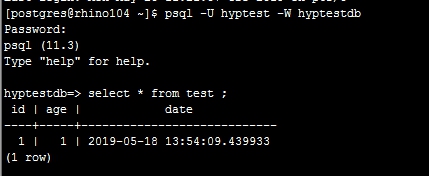
select * from test ;
查询出如下的的结果即为安装成功。
四、 插件安装(pgsql用户执行)
1、拷贝插件
拷贝pgaudit-1.3.2.tar.gz、pg_permission-master.zip、set_user-master.zip、pgbackrest-master.zip到安装包到/home/pgsql/目录下,并解压:
tar -zxvf pgaudit-1.3.2.tar.gz
unzip pg_permission-master.zip
unzip set_user-master.zip
unzip pgbackrest-master.zip
2、安装pgAudit
将解压出来的+目录移入/home/pgsql/postgresql-11.10/contrib目录下,
mv pgaudit-1.3.2 /home/pgsql/postgresql-11.10/contrib
cd /home/pgsql/postgresql-11.10/contrib/pgaudit-1.3.2
执行make
并再次执行make install
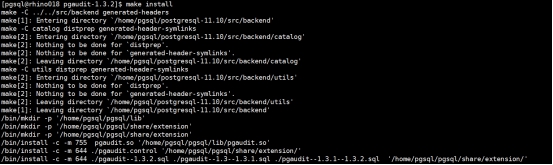
打开配置文件:vi /data01/data/postgresql.conf
增加配置:
shared_preload_libraries = 'pgaudit'pgaudit.log='ddl,write'
然后使用/home/pgsql/pgsql/bin/pg_ctl -D /data01/data -l logfile restart来重启pg数据库。
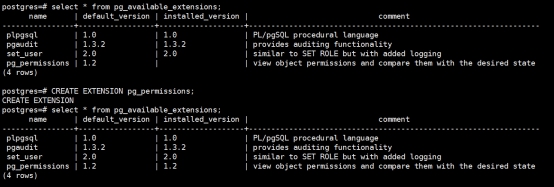
使用psql命令登录pg,查询验证插件是否可用:
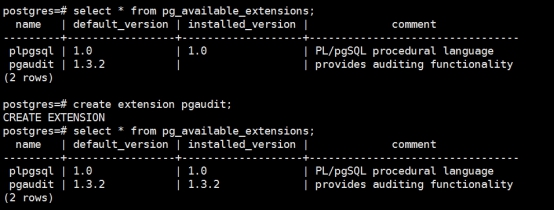
3、安装set_user-master
将解压出来的set_user-master目录移入/home/pgsql/postgresql-11.10/contrib目录下:
mv set_user-master /home/pgsql/postgresql-11.10/contrib
cd /home/pgsql/postgresql-11.10/contrib/set_user-master
执行make

执行make install

使用psql命令登录pg,查询插件是否可用:

4、安装pg_permission-master
将解压出来的pg_permission-master目录移入/home/pgsql/postgresql-11.10/contrib目录下:
mv pg_permission-master /home/pgsql/postgresql-11.10/contrib
cd /home/pgsql/postgresql-11.10/contrib/pg_permission-master
执行make install
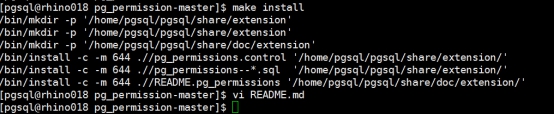
使用psql命令登录pg,查询插件是否可用:
5、安装pgcrypto
cd /home/pgsql/postgresql-11.10/contrib/pgcrypto
执行make
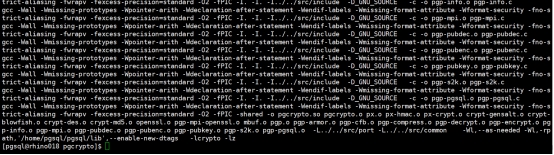
再执行make install
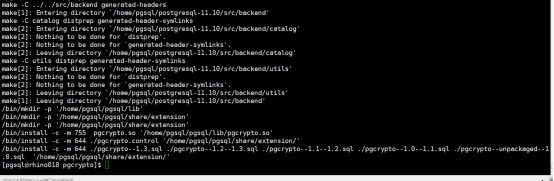
使用psql命令登录pg,查询插件是否可用:
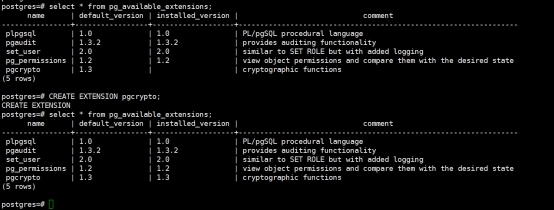
5、安装passwordcheck
cd /home/pgsql/postgresql-11.10/contrib/passwordcheck
执行make
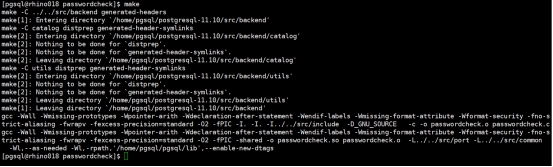
再执行make install
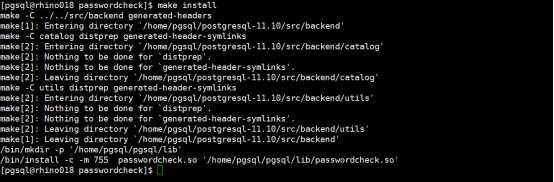
打开配置文件:vi /data01/data/postgresql.conf
修改配置:
shared_preload_libraries = 'pgaudit,passwordcheck'
然后使用/home/pgsql/pgsql/bin/pg_ctl -D /data01/data -l logfile restart来重启pg数据库
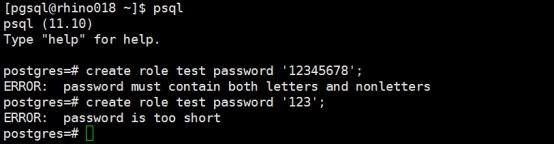
使用psql命令登录pg,验证插件是否可用:
创建用户时密码过短或者简单都不会创建成功。
6、安装pgbackrest-master.zip
cd /home/pgsql/pgbackrest-master/src
执行./configure进行配置:
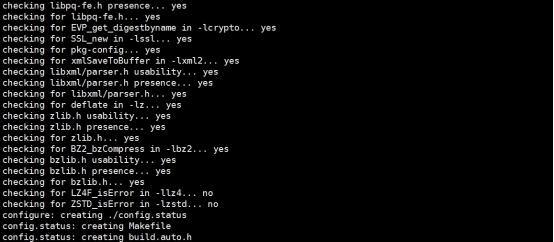
执行make命令:
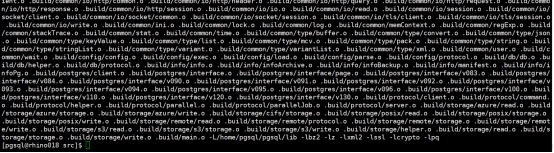
执行make install

若出现如上异常,则切换到root用户来安装:
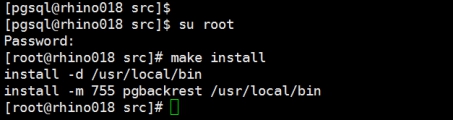
其中,pgbackrest插件不会在pg数据库pg_available_extensions表中存在,会在命令行有pgbackset命令可用
五、 系统修改
1、创建postgresql.service
切换root用户:su - root
cd /usr/lib/systemd/system,创建postgresql.service
示例模板文件:

vi postgresql.service,其中标黄处根据实际配置修改。
[Unit]
Description=PostgreSQL database server
After=network.target

[Service]
Type=forking

User=pgsql

Group=pgsql

# Port number for server to listen on
Environment=PGPORT=65432

# Location of database directory
Environment=PGDATA=/data01/data

# Where to send early-startup messages from the server (before the logging
# options of postgresql.conf take effect)
# This is normally controlled by the global default set by systemd
# StandardOutput=syslog

# Disable OOM kill on the postmaster
OOMScoreAdjust=-1000
#ExecStartPre=/usr/bin/postgresql-check-db-dir ${PGDATA}
ExecStart=/home/pgsql/pgsql/bin/pg_ctl start -D ${PGDATA} -s -o "-p ${PGPORT}" -w -t 300
ExecStop=/home/pgsql/pgsql/bin/pg_ctl stop -D ${PGDATA} -s -m fast
ExecReload=/home/pgsql/pgsql/bin/pg_ctl reload -D ${PGDATA} -s

# Give a reasonable amount of time for the server to start up/shut down
TimeoutSec=300

[Install]
WantedBy=multi-user.target
修改完成后,保存。
执行命令:systemctl enable postgresql.service使之生效。
然后就可以执行systemctl start/stop/status postgresql.service来控制pg的启停和状态查看。
2、确保使用FIPS 140-2 OpenSSL加密(暂不执行)
yum -y install dracut-fips

dracut -f

修改/etc/default/grub,给GRUB_CMDLINE_LINUX增加上fips=1

如果系统从BIOS启动,则使用:

grub2-mkconfig -o /boot/grub2/grub.cfg

如果系统从EFI启动,则使用:

grub2-mkconfig -o /boot/efi/EFI/centos/grub.cfg

若不确定,则两个命令都执行。

使用reboot重启操作系统。

Ps: 虚拟机增加fips=1重启时,系统启动会有问题,暂不知如何解决,因此未修改。

2、确保SSL已启用并配置正确

su - rootcd /data01/data输入命令:openssl req -new -text -out server.req
其中,标黄处可按照实际需求修改
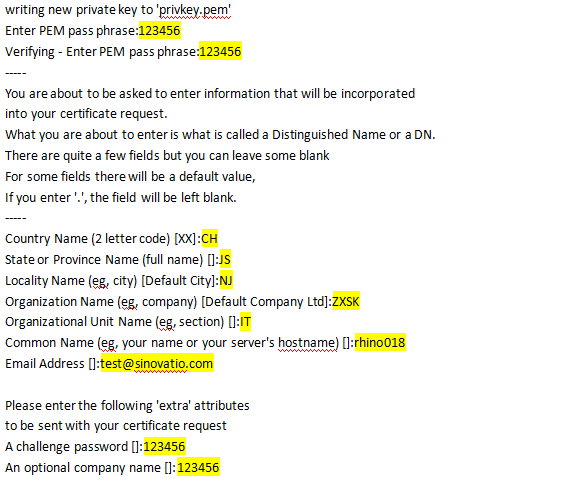
使用命令:
openssl rsa -in privkey.pem -out server.key && rm privkey.pem
Enter pass phrase for privkey.pem:123456writing RSA key
使用命令:
openssl req -x509 -in server.req -text -key server.key -out server.crt
chmod og-rwx server.key
修改postgresql.conf文件,增加如下内容:
ssl = onssl_ciphers = 'ALL:!ADH:!LOW:!EXP:!MD5:@STRENGTH'ssl_cert_file = 'server.crt'ssl_key_file = 'server.key'password_encryption = scram-sha-256
修改用户:
chown pgsql:pgsql server*
重启pg:
systemctl restart postgresql.service
假如重启失败,报如下异常:

则使用chmod 0600 /data01/data/server*,然后再次重启。
重启完成,登录客户端,使用show ssl;来查看ssl是否启动。
重启后切换到pgsql登录需要重新source环境变量:su - pgsqlcd ~source ./.bash_profile
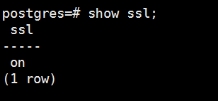
确定文件 /data01/data/server.key存在
确定文件 /data01/data/server.crt存在
4、禁用postgresql用户远程登录(不执行)
编辑/etc/passwd文件,将pg的管理用户(pgsql)所在行改为/sbin/nologin或者/bin/false
Ps:修改完成后将不能使用管理用户(pgsql)远程登录
六、 配置修改
1、日志配置修改
确保日志采集器已启用
使用psql命令进入pg的操作终端,执行语句:
alter system set logging_collector = 'on';
alter system set log_truncate_on_rotation = 'on';
alter system set log_connections = 'on';
alter system set log_disconnections = 'on';
alter system set log_statement='ddl';
alter system set log_timezone = 'GMT';
alter system set log_directory='logs';
alter system set log_filename='postgresql-%Y%m%d.log';
select pg_reload_conf();
然后重启pg:
systemctl restart postgresql.service(root用户执行)
查看是否生效:
systemctl status postgresql|grep 'ago$'

2、确保创建一个仅复制的用户并将其用于流式复制
Ps:pg无主备可以不操作该项
使用psql命令登录pg客户端,执行:
create user replication_user REPLICATION encrypted password 'XXX';
select rolname from pg_roles where rolreplication is true;
3、修改权限
1)执行下列命令:
su pgsql
cd ~
ls -ld .{bash_profile,bashrc}
echo "umask 077" >> .bash_profile
echo "umask 077" >> .bash_rc
source .bash_profile
source .bash_rc
umask
2)确保PostgreSQL pg_wheel组成员正确
切换到root用户,执行命令:
groupadd pg_wheel && getent group pg_wheel
gpasswd -a pgsql pg_wheel 其中pgsql为pg的管理用户
awk -F':' '/pg_wheel/{print $4}' /etc/group
3)文件目录权限修改
修改pg的目录权限
chown pgsql:pgsql /home/pgsql/pgsql
chmod 0700 /home/pgsql/pgsql
修改pg的日志权限
chown pgsql:pgsql /data01/data/logs
chmod 0700 /data01/data/logs
修改data目录权限
chmod 700 /data01/data
chown pgsql:pgsql /data01/data
修改备份目录的权限
Ps:pg无主备可以不操作该项
chown pgsql:pgsql /home/pgsql/pgsql/backups
chmod 0700 /home/pgsql/pgsql/backups
修改完成后重启pg查看是否能正常登入。
4、修改pg_hba.conf
1)修改pg_hba.conf中本地连接配置为peer方式校验
local all all peer
2)信任项修改
vi /data01/data/pg_hba.conf中修改剩下所有项配置为非trust方法,配置为SCRAM-SHA-256
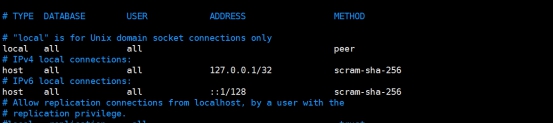
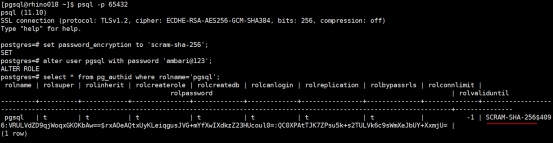
登录pg客户端执行命令:set password_encryption to 'scram-sha-256';
修改用户密码:alter user pgsql with password '***';
并使用命令:select * from pg_authid where rolname='pgsql';来查看用户的加密方式。整个操作如下图所示:
最后命令行执行pg_ctl reload命令重新加载pg的配置文件。
3)对于host或者hostssl或者hostnossl开头的记录,ip除了127.0.0.1/32,不允许设置其他ip。
4)在/data01/data/pg_hba.conf中增加:
hostssl replication replication_user 0.0.0.0/0 md5
在使用pg_basebackup进行备份和恢复时使用创建的这个复制用户和密码。
Ps:pg无主备可以不操作该项
修改完成使用/home/pgsql/pgsql/bin/pg_ctl -D /data01/data -l logfile restart命令重启
5、登录pg客户端修改
pg客户端登录后执行:
REVOKE CREATE ON SCHEMA PUBLIC FROM public;
REVOKE ALL ON pg_settings FROM PUBLIC;
七、 具体现场环境的改动
以下条目均是针对具体现场的需求来改动。
1、确保撤销过多的管理权限
对于应用用户(非超级用户)来讲,不应该赋予额外的管理权限。(黄色部分根据实际情况修改)
l 可通过\du查看所有用户
执行:
psql -c "ALTER ROLE appuser NOSUPERUSER;"
psql -c "ALTER ROLE appuser NOCREATEROLE;"
psql -c "ALTER ROLE appuser NOCREATEDB;"
psql -c "ALTER ROLE appuser NOREPLICATION;"
psql -c "ALTER ROLE appuser NOBYPASSRLS;"
psql -c "ALTER ROLE appuser NOINHERIT;"
Ps:需要根据现场具体情况移除对应的用户多余的管理权限
2、确保行级别安全性(RLS)配置正确
该项是指现场创建的表要符合该策略,并非gp的某个配置或者插件,而是实际创建的某张表的策略分配。
示例,比如创建测试表:
create table test_row(id serial primary key, username text, log_event text);
Insert into test_row(username, log_event) values('user1','user1:aaa');
Insert into test_row(username, log_event) values('user1','user1:bbb');
Insert into test_row(username, log_event) values('user2','user2:aaa');
Insert into test_row(username, log_event) values('user2','user2:bb');
Insert into test_row(username, log_event) values('user3','user3:aaa');
Insert into test_row(username, log_event) values('user3','user3:aaaaaa');
Insert into test_row(username, log_event) values('user4','user4:aaa');
然后创建测试用户user1,user2,user3.
create role user1 with login;
create role user2 with login;
create role user3 with login;
grant select on test_row to user1, user2, user3;
grant usage on schema public to user1, user2, user3;
然后psql命令默认用户登陆后,使用select * from public.test_row;查看查询出来的数据。
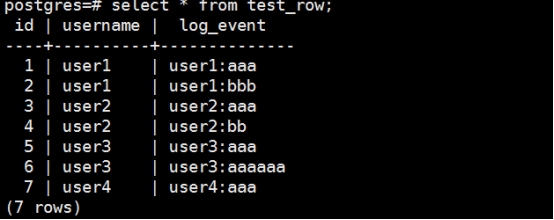
再创建策略,限制数据库登陆用户只能查看当前用户的日志记录:
create policy policy_test_row on test_row for select to public using (username=current_user);
select relname,relrowsecurity from pg_class where relname = 'test_row';
alter table test_row enable row level security;
select relname,relrowsecurity from pg_class where relname = 'test_row';
测试:
\c postgres user1

\c postgres user2
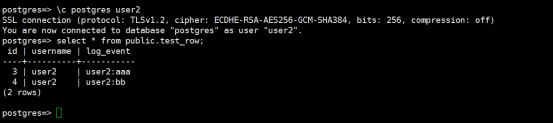
3、默认用户名应删除-“postgres用户不存在”
删除postgres用户名,使用其他用户名替代。
l 查看所有用户:\du
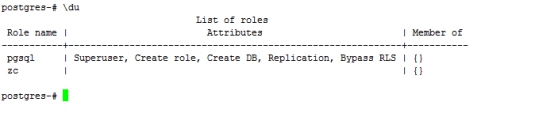
l 删除postgres用户。
drop user postgres;
l 假如现场存在postgres用户,可以创建另外一个超级用户代替。
create user super;alter user super with Superuser Createrole CreateDB Replication BypassRLS;
4、用户角色不应具有过期的密码
对于拥有过期密码的用户可以删除,使用DROP ROLE
使用select * from pg_user;来查看当前环境的所有用户,valuntil展示的为密码过期时间。

5、数据库不允许无限连接
配置指定具体数据库连接的个数限制,需要现场根据需求评估修改。
登录pg客户端,执行命令:
UPDATE pg_database SET datconnlimit=

标黄部分需要根据具体现场需求修改:
6、数据库模板设置
根据现场具体的模板数据库名称来设置,配置为false,则没有人能连接到这个数据库,比如template0就默认设置为false用来保护模板数据库template0不被修改。
登录pg客户端,执行命令:
UPDATE pg_database SET datallowconn =false WHERE datname=
标黄部分需要根据具体现场需求修改:
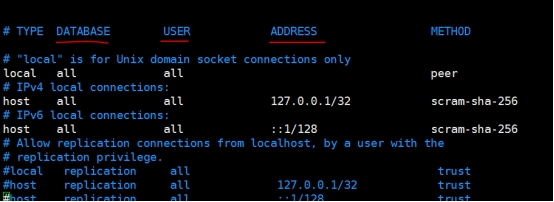
7、pg_hba.conf中删除所有数据库、用户、地址为all的项
需要根据现场需求配置修改,将不同的连接地址配置指定具体的用户和数据库,如下图,标红的DATABASE、USER、ADDRESS不能均为all。
8、限制密码寿命
根据现场具体需求修改。修改值在要求范围内,如有需求修改,
登录pg客户端,执行修改语句::
alter role test valid until '2021-01-30 17:00:00';
标黄的用户和时间需要根据具体情况配置。
也可以使用如下命令来查看所有用户的密码过期时间(valuntil列)。

# 附录
**一、yum源操作**
1、挂载镜像
#新建挂载目录:mkdir -p /mnt/cdrom #挂载操作系统iso镜像文件:mount -o loop /root/centos7/CentOS-7-x86_64-Everything-1804.iso /mnt/cdrom
注:iso文件必须和实际操作系统版本保持一致!可执行cat /etc/redhat-release查看。
2、备份并删除其它源文件
cd /etc/yum.repos.d/tar -zcvf repo.tar.gz ./*rm -rf CentOS*
3、修改yum源
| vim /etc/yum.repos.d/cdrom.repo |
| ------------------------------------------------------------ |
| 修改文件内容:[cdrom]name=cdrombaseurl=file:///mnt/cdromenabled=1gpgcheck=0 |